


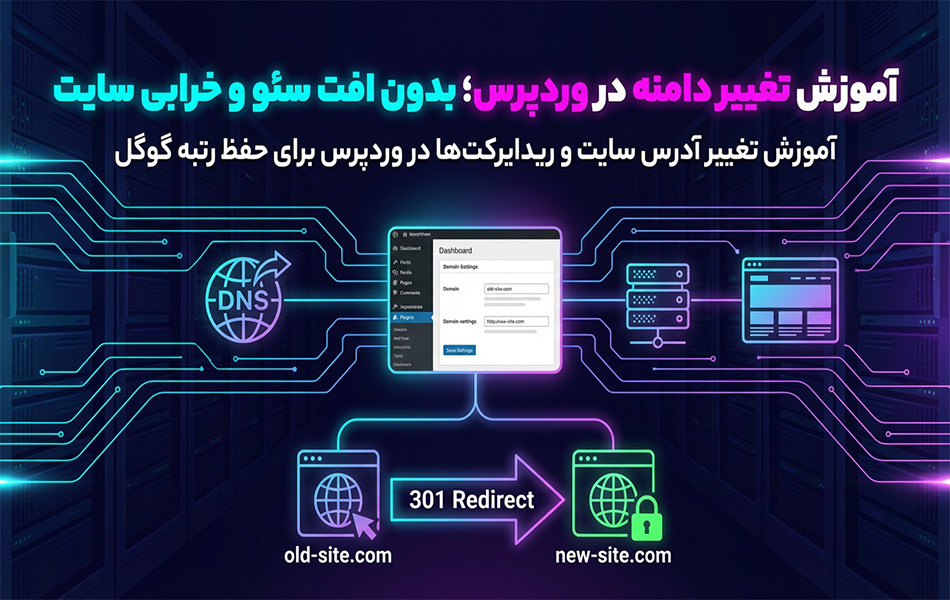
تغییر دامنه سایت میتواند شروعی هیجانانگیز برای برند شما باشد ، اما برای مدیران سایتهای وردپرس، این کار همیشه با ترس همراه است . ترس از بالا نیامدن سایت و … از همه مهمتر ، افت رتبه در گوگل.
بسیاری از کاربران فکر میکنند با خرید دامنه جدید و اتصال آن به هاست، کار تمام است . اما وقتی سایت را باز میکنند، میبینند که یا سایت بالا نمیآید یا تمام لینکها به آدرس قدیمی هدایت میشوند . دلیل ساده است: وردپرس آدرس قبلی را در صدها جای مختلف دیتابیس ذخیره کرده است.
در این مقاله جامع، ما نه تنها روشهای اصولی تغییر دامنه در وردپرس را بررسی میکنیم، بلکه به شما یاد میدهیم چطور تمام ردپاهای دامنه قدیمی را پاک کنید و سئوی خود را نجات دهید.
پیشنیاز حیاتی : قبل از هر کاری، حتماً یک بکاپ کامل بگیرید. اگر نمیدانید چطور، مقاله آموزش کامل بازگردانی بگاپ و ایجاد بکاپ در دایرکت ادمین را مطالعه کنید.
روشهای تغییر آدرس سایت در وردپرس
ما ۳ روش برای انجام این کار داریم. از روش ساده (پیشخوان) تا روش حرفهای (دیتابیس).
روش اول : تغییر از طریق تنظیمات همگانی (سادهترین روش)
اگر هنوز به پیشخوان وردپرس خود با دامنه قدیمی دسترسی دارید ، این راحتترین راه است .
وارد پیشخوان وردپرس شوید.
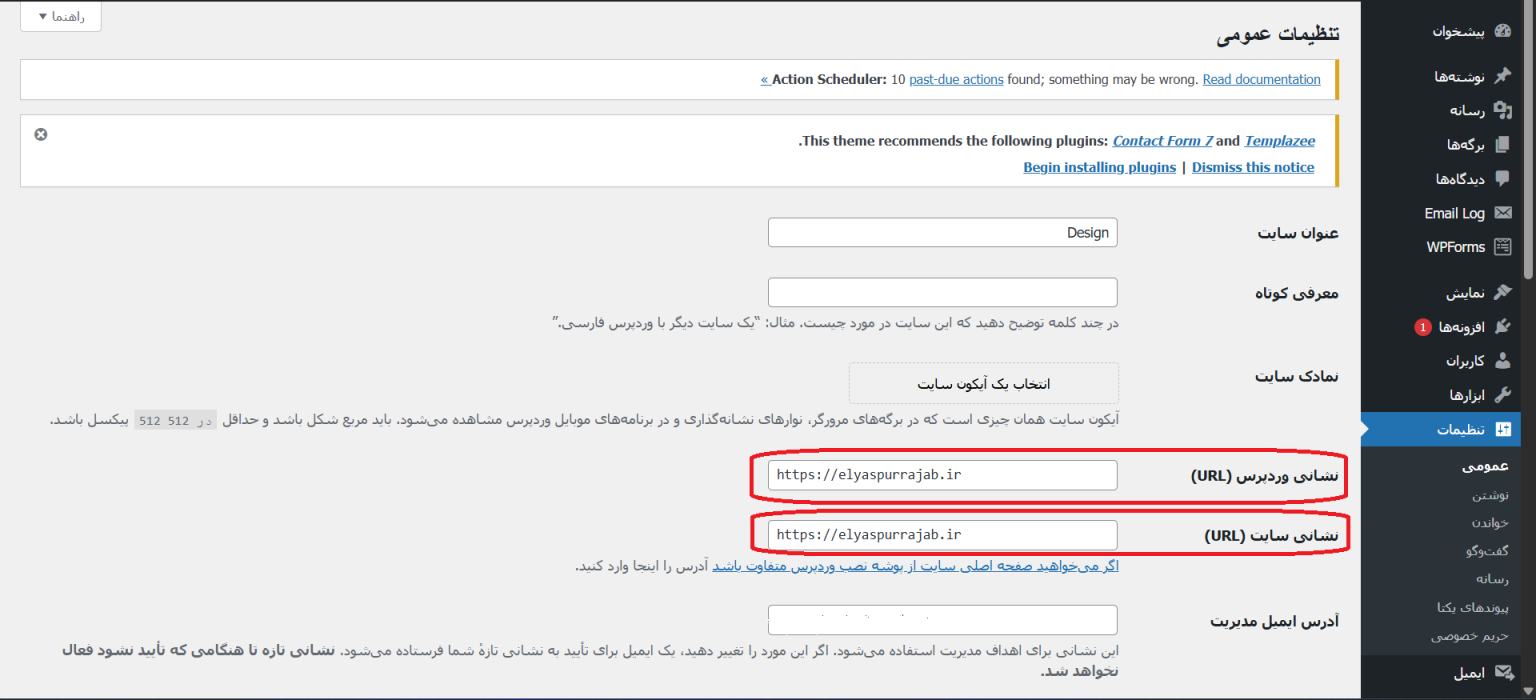
به مسیر تنظیمات > عمومی (Settings > General) بروید.
دو فیلد «نشانی وردپرس (URL)» و «نشانی سایت (URL)» را مشاهده میکنید.
آدرس دامنه جدید خود را (مثلاً
https://newsite.com) در هر دو کادر وارد کنید.روی دکمه ذخیره تغییرات در پایین صفحه کلیک کنید.
نکته: بلافاصله بعد از زدن دکمه ذخیره، از پنل خارج میشوید و باید با دامنه جدید وارد شوید.
روش دوم : استفاده از فایل wp-config.php (روش اضطراری)
اگر آدرس را اشتباه وارد کردهاید و سایت بالا نمیآید، یا به پیشخوان دسترسی ندارید، باید کدنویسی کنید.
وارد هاست (دایرکت ادمین یا سیپنل) شوید.
به File Manager و پوشه
public_htmlبروید.فایل
wp-config.phpرا پیدا کرده و ویرایش (Edit) کنید.کد زیر را قبل از خط
/* That's all, stop editing! */اضافه کنید:
PHP
define( 'WP_HOME', 'https://newsite.com' );
define( 'WP_SITEURL', 'https://newsite.com' );
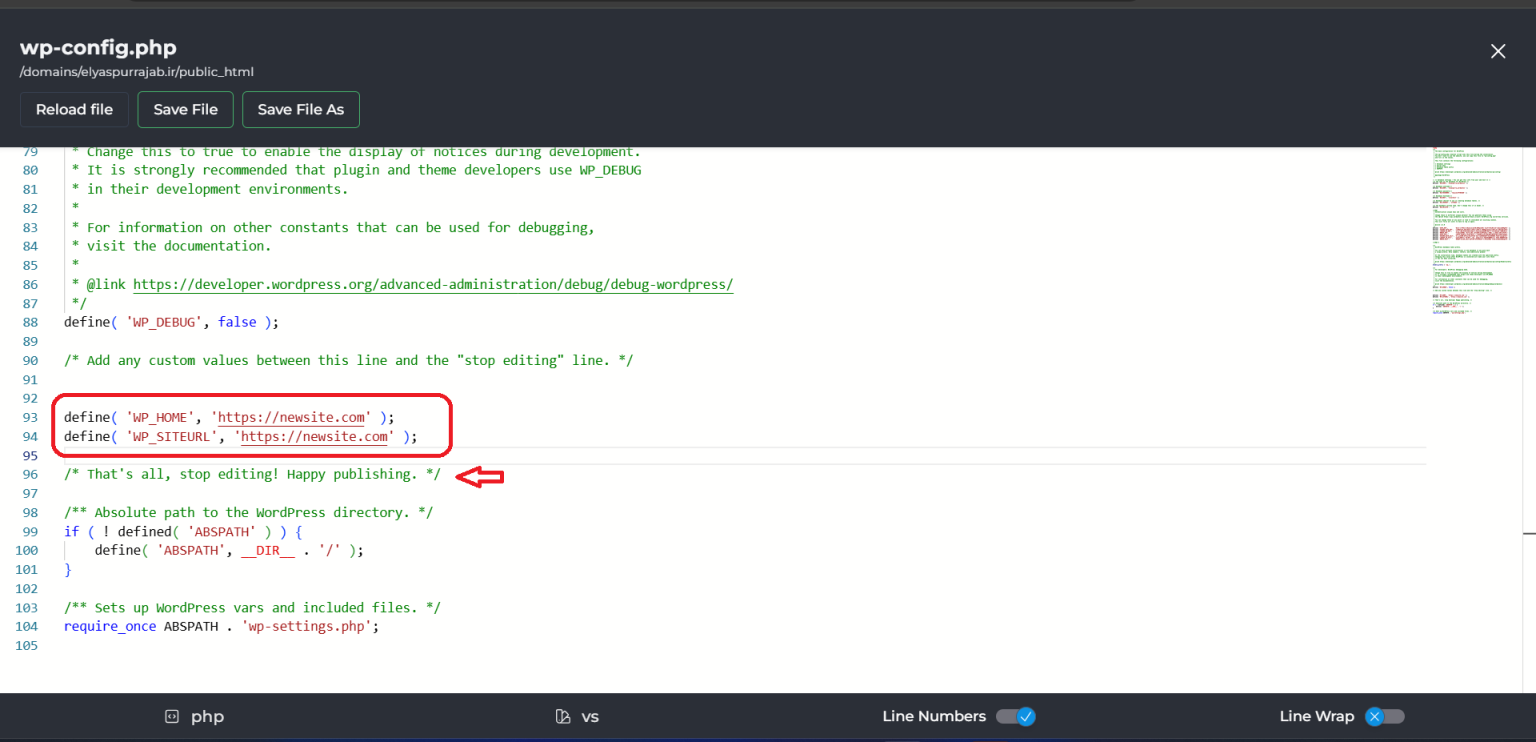
(به جای newsite.com آدرس جدید خود را بنویسید).
روش سوم : تغییر مستقیم در دیتابیس (روش تخصصی)
این روش دقیقترین راه برای تغییر دامنه در وردپرس است.
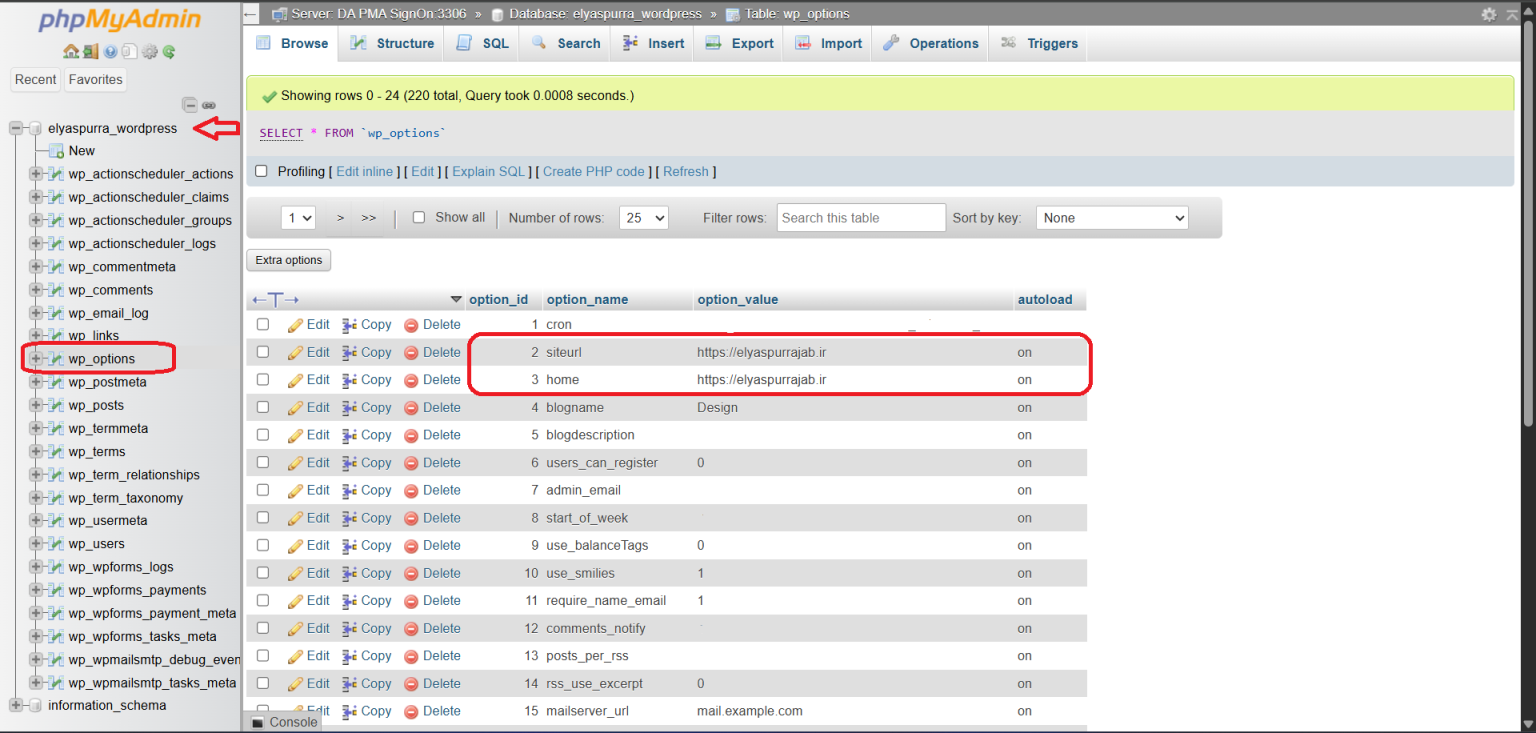
در پنل هاست، وارد phpMyAdmin شوید .
دیتابیس سایت خود را انتخاب کنید .
جدول
wp_optionsرا پیدا کرده و باز کنید .ردیفهای siteurl و home را پیدا کنید .
روی ویرایش (Edit) کلیک کرده و آدرس جدید را جایگزین کنید .
گام حیاتی: اصلاح لینکهای داخلی و تصاویر (Search & Replace)
تا اینجا فقط آدرس صفحه اصلی درست شده است. اما هزاران تصویر و لینک در مطالب شما وجود دارد که هنوز با آدرس oldsite.com ذخیره شدهاند. اگر اینها را اصلاح نکنید، تصاویر لود نمیشوند و سئو آسیب میبیند.
برای حل این مشکل، نیاز نیست تکتک پستها را ویرایش کنید. ما از یک افزونه قدرتمند استفاده میکنیم.
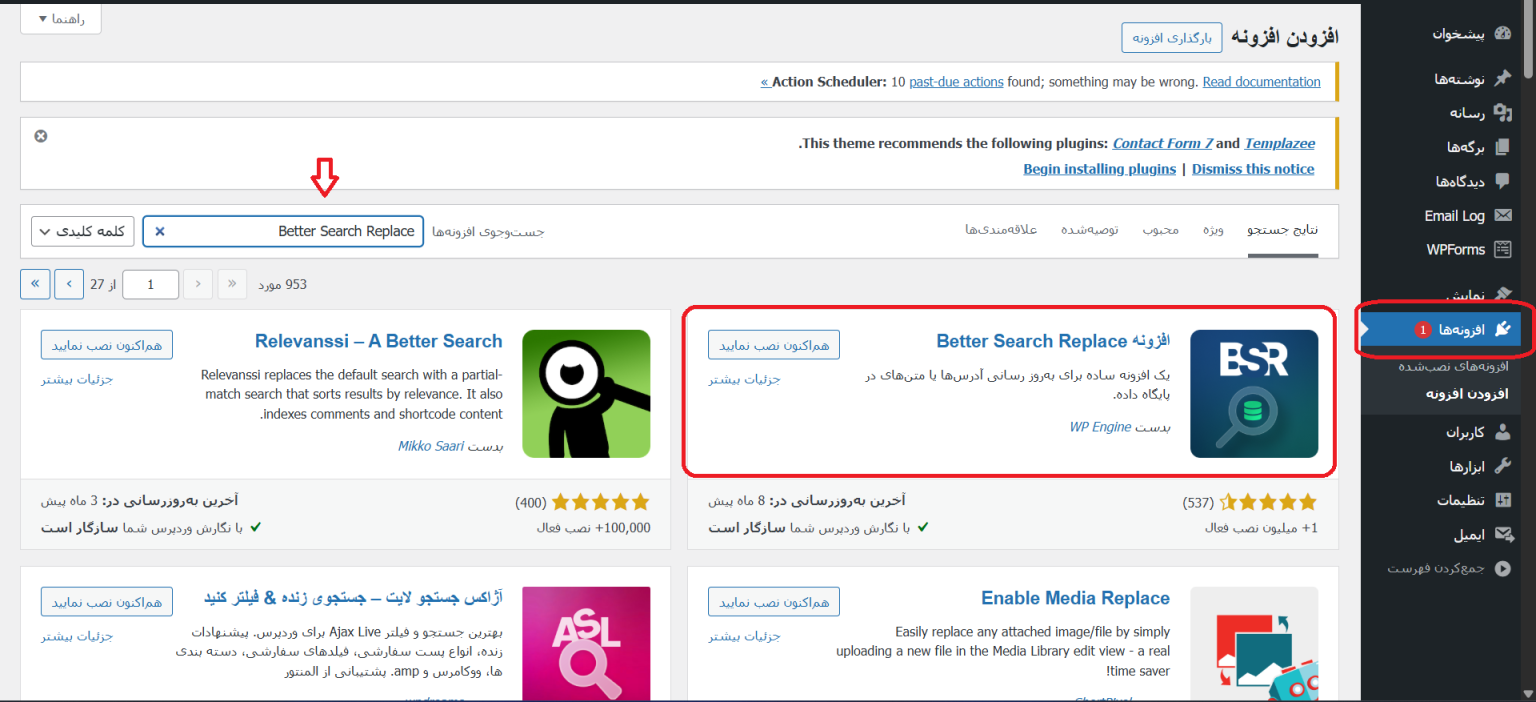
استفاده از افزونه Better Search Replace
وارد پیشخوان وردپرس (با دامنه جدید) شوید.
افزونه Better Search Replace را نصب و فعال کنید.
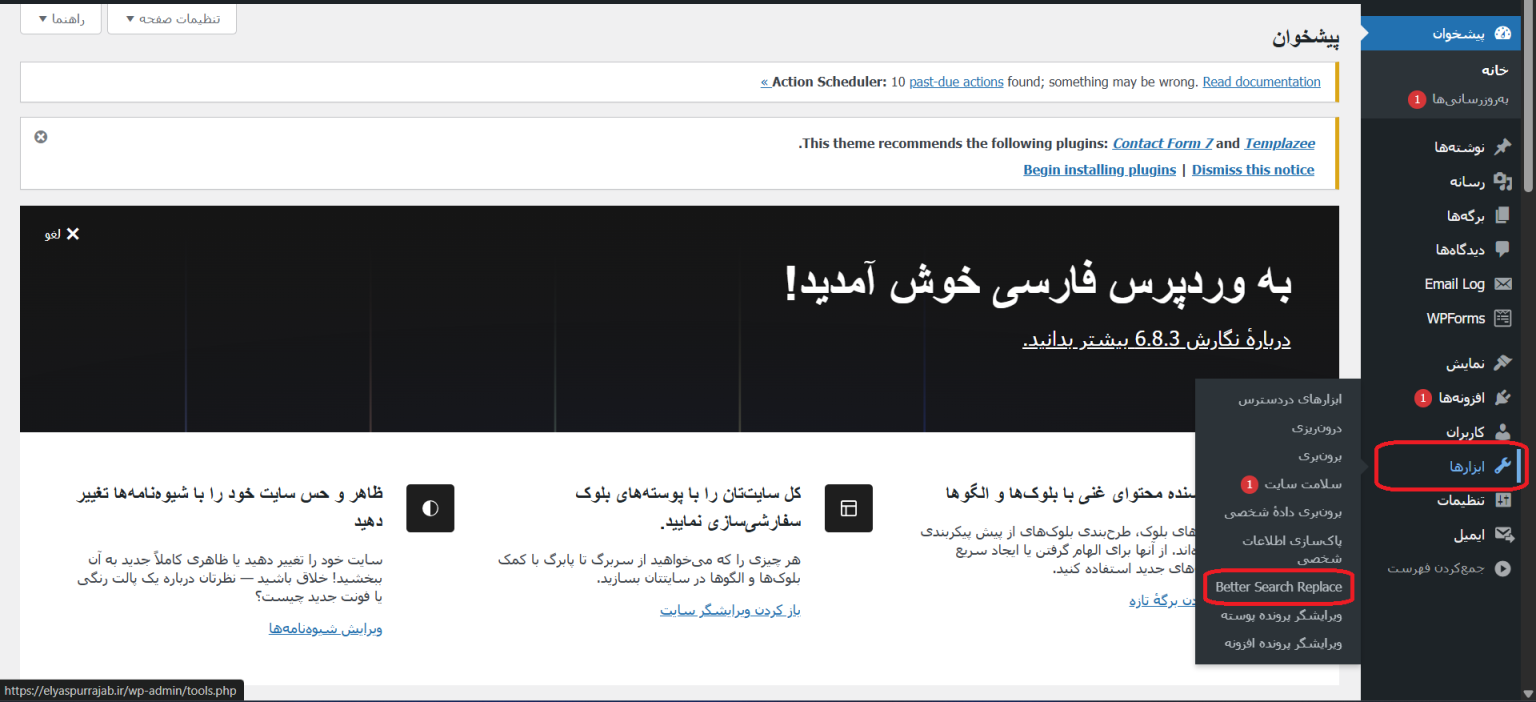
به مسیر ابزارها > Better Search Replace بروید.
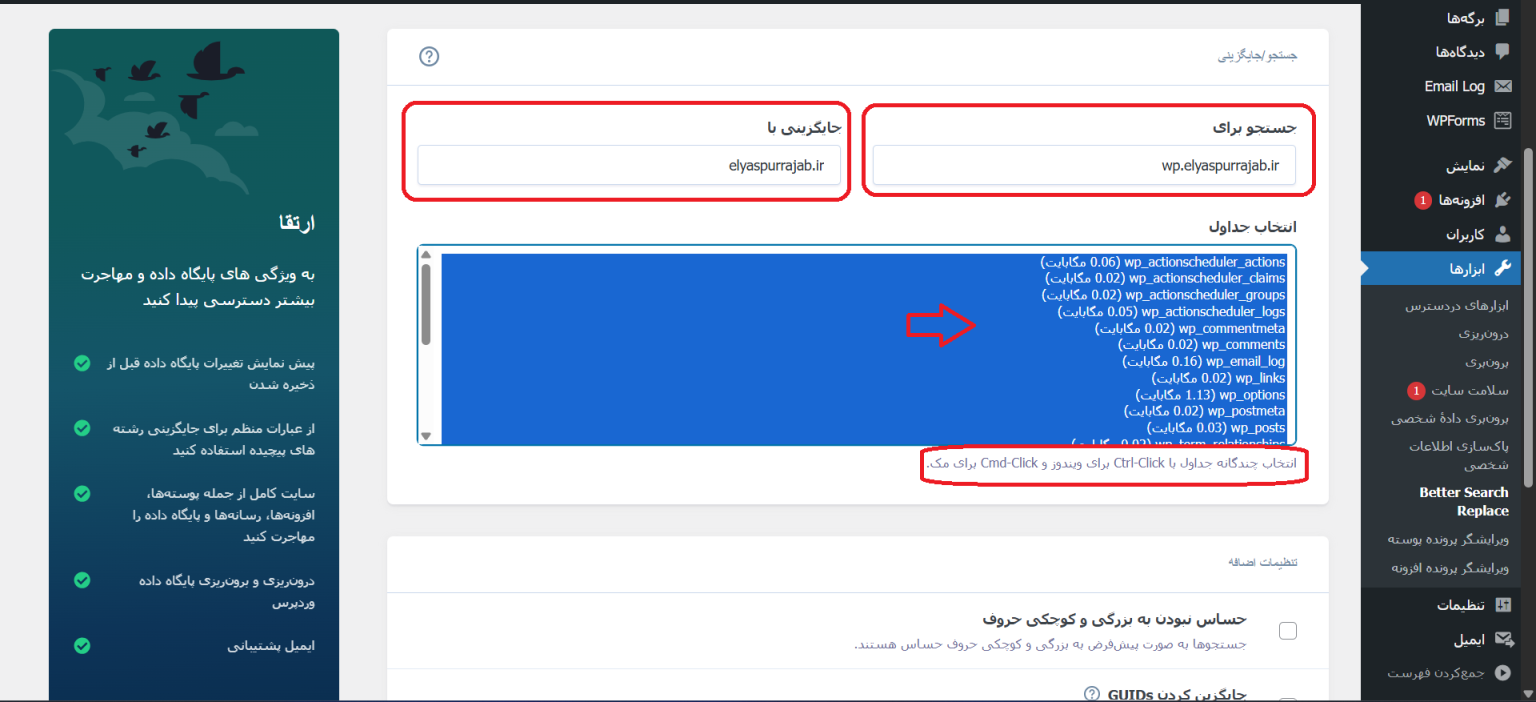
در تب “Search/Replace”:
Search for : نام دامنه قدیمی (مثلاً
oldsite.com)Replace with : نام دامنه جدید (مثلاً
newsite.com)
تمام جدولهای دیتابیس را انتخاب کنید.
تیک گزینه Run as dry run را بردارید (اگر تیک باشد فقط تست میکند و تغییری نمیدهد) . بسیار مهم ( آخرین تیک صفحه )
دکمه Run Search/Replace را بزنید.
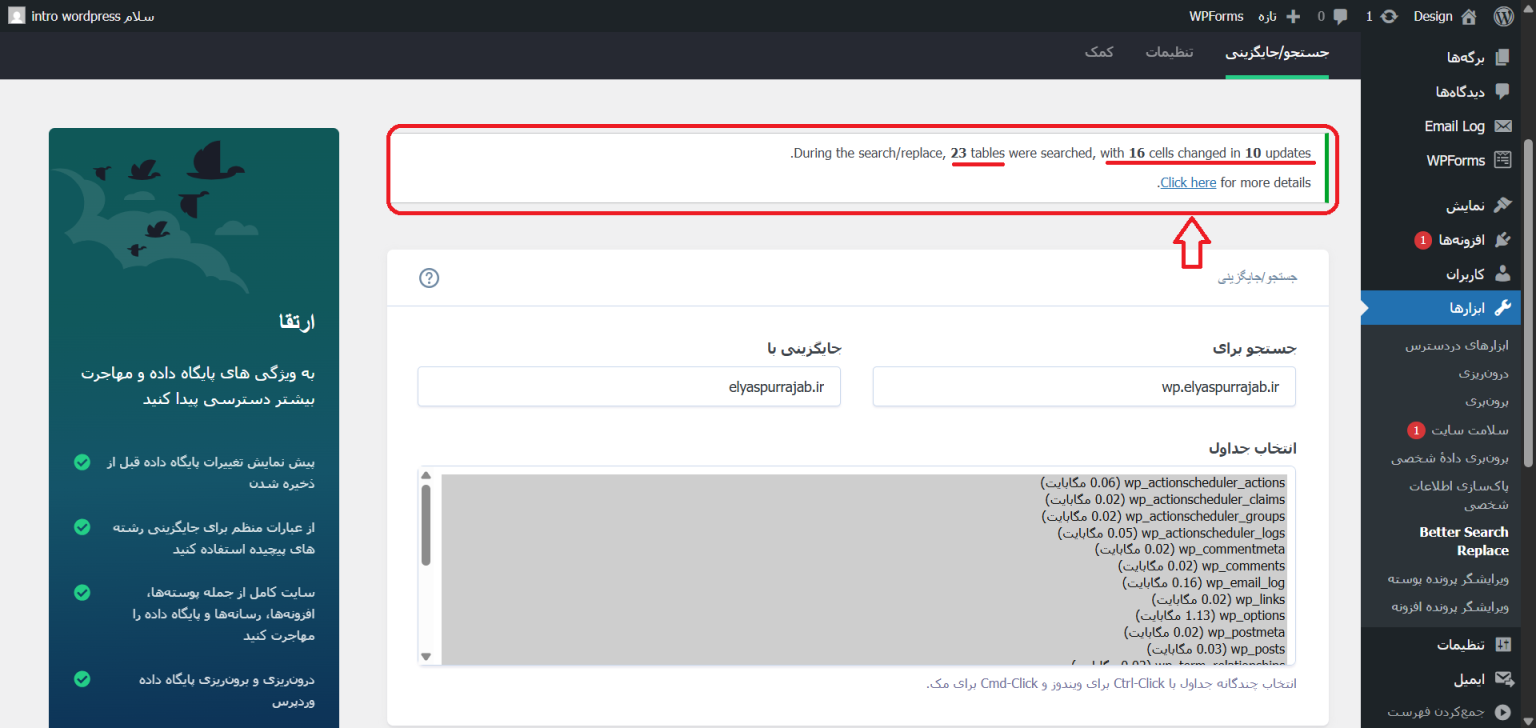
اینجا عملیات با موفقیت انجام شد و تعدادی سطر و جدول بروزرسانی شدن .
جلوگیری از افت سئو (اقدامات بعد از تغییر)
حالا که سایت با دامنه جدید بالا آمده، باید گوگل را هم در جریان بگذاریم تا رتبههای شما را منتقل کند.
1️⃣ تنظیم ریدایرکت ۳۰۱ (بسیار مهم)
شما باید به گوگل بگویید که “این صفحه به آدرس جدید منتقل شده است”.
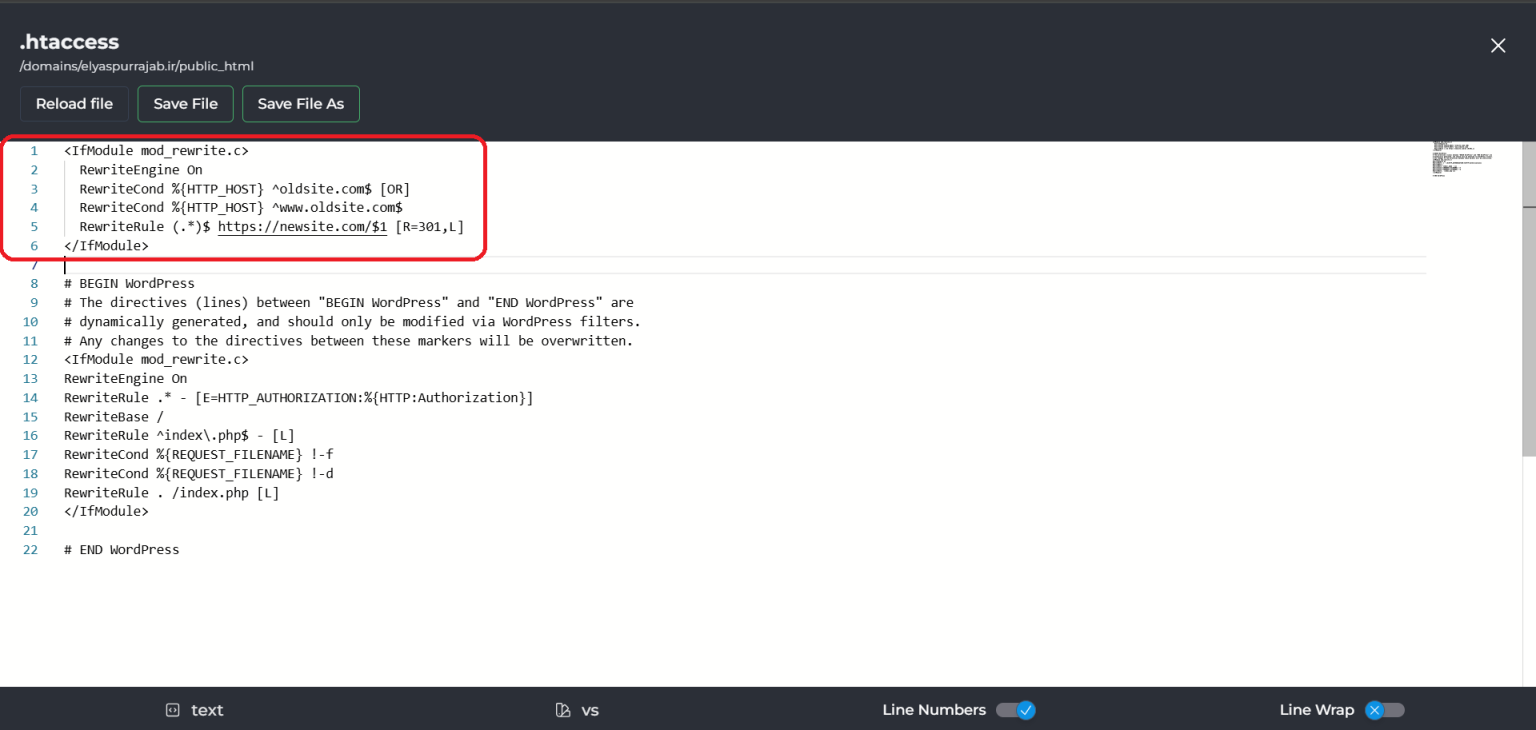
اگر هاست شما لینوکسی است، کدهای زیر را به ابتدای فایل
.htaccessدر روت هاست اضافه کنید :تنظیم کد htaccess : فایل
.htaccessدر پوشهpublic_htmlرا باز کنید و کد زیر را در ابتدای آن قرار دهید تا هر کسی آدرس قدیمی را زد، به آدرس جدید منتقل شود :yourdomain/public_html/.htaccessاین آدرس را در فایل منیجر دنبال کنید و کد را اول فایل قبل ازBEGIN WordPress#قرار دهید .
Apache
<IfModule mod_rewrite.c>
  RewriteEngine On
  RewriteCond %{HTTP_HOST} ^oldsite.com$ [OR]
  RewriteCond %{HTTP_HOST} ^www.oldsite.com$
  RewriteRule (.*)$ https://newsite.com/$1 [R=301,L]
</IfModule>
2️⃣ ثبت تغییر آدرس در سرچ کنسول گوگل
دامنه جدید را در Google Search Console ثبت و وریفای کنید.
وارد پراپرتیِ دامنه قدیمی شوید.
از منوی تنظیمات (Settings)، گزینه Change of Address را پیدا کنید.
دامنه جدید را انتخاب کرده و دکمه Validate & Update را بزنید.
این کار به گوگل سیگنال میدهد که تمام اعتبار دامنه قبلی را به جدید منتقل کند.
نتیجهگیری
تغییر دامنه در وردپرس مثل جراحی قلب باز است؛ اگر با دقت انجام شود، جان تازهای به کسبوکار شما میدهد، اما یک اشتباه کوچک میتواند خطرناک باشد. در این مقاله یاد گرفتیم که علاوه بر تغییر آدرس در تنظیمات، باید دیتابیس را پاکسازی کنیم و با ریدایرکت ۳۰۱، هوای سئوی سایت را داشته باشیم.
پیشنهاد میکنیم حتماً بعد از تغییر دامنه، مقاله ما درباره نصب و فعالسازی SSL رایگان را هم چک کنید تا مطمئن شوید دامنه جدیدتان قفل سبز امنیت را دارد.
آیا تا به حال تجربه تغییر دامنه را داشتهاید؟ بزرگترین چالشی که با آن روبرو شدید چه بود؟ در کامنتها بنویسید . 😉