

شاید برای شما هم پیش آمده باشد؛ یک صبح معمولی لپتاپ را باز میکنید، آدرس سایتتان را تایپ میکنید و ناگهان با صفحه سفید، خطای دیتابیس یا بدتر از آن، ارور ۴۰۴ مواجه میشوید. در آن لحظه، قلب هر مدیر سایتی میریزد. اما خبر خوب اینجاست: اگر یک فایل بکاپ (Backup) دارید، هیچ چیزی از دست نرفته است.
بازگردانی بکاپ در دایرکت ادمین (Restore Backup) دقیقاً همان دکمهی جادویی “بازگشت به عقب” است که سایت شما را از لبه پرتگاه به حالت امن و سالم بازمیگرداند. چه در حال انتقال سایت به سرور جدید باشید، چه قربانی یک افزونه مخرب شده باشید، این راهنما نجاتبخش شماست.
در این مقاله، ما فقط به روشهای ساده بسنده نکردهایم. ما میخواهیم شما را به یک “مدیر سرور حرفهای” تبدیل کنیم. از روشهای کلیکی ساده گرفته تا استفاده از دستورات قدرتمند SSH و wget برای فایلهای حجیم، و حتی تنظیمات دقیق DNS و دیتابیس بعد از بازگردانی، همه چیز را موشکافی خواهیم کرد. آمادهاید سایتتان را دوباره زنده کنید؟
در این مقاله یک آموزش جامع، کامل، و ۱۰۰٪ عملی ارائه میشود که شامل :
بازگردانی بکاپ از مسیرهای سیستمی
بازگردانی بکاپ از داخل دایرکتادمین
دانلود بکاپ از طریق لینک با wget
انتقال بکاپ به مسیر درست
بازگردانی بکاپ یوزر
رفع مشکلات متداول ریستور
تغییر دامنه اکانت بعد از ریستور
تنظیم DNS اختصاصی و A Record
اصلاح رکوردهای ns
اصلاح دامنه داخل دیتابیس (wp_options)
نکات امنیتی
چک کردن پرمیشنها
بخش اول: شناخت انواع بکاپ در دایرکت ادمین (قبل از شروع)
قبل از اینکه دست به آچار شویم، باید بدانیم با چه نوع فایلی طرف هستیم. دایرکت ادمین برخلاف سیپنل، ساختار منظمی برای بکاپها دارد. شناخت این ساختار به شما کمک میکند تا فایل اشتباهی را ریستور نکنید .
1 . برای این کار وارد پنل دایرکت ادمین خود میشویم . (معمولاً YourIP:2222)
2 . در تب Advanced Features ، گزینه Create/Restore Backups را انتخاب میکنیم .
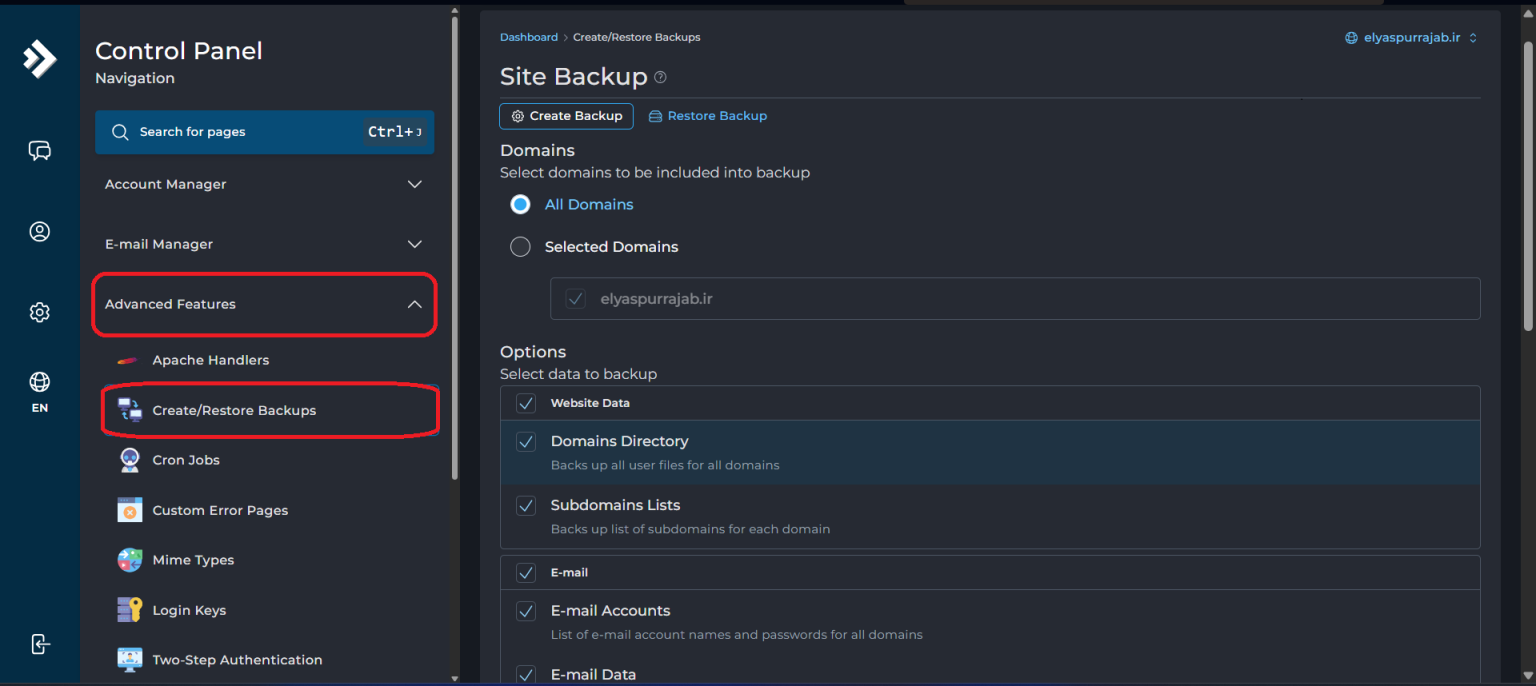
3 . سپس در قسمت Options مواردی که برای بکاپ لازم داریم رو انتخاب میکنیم .
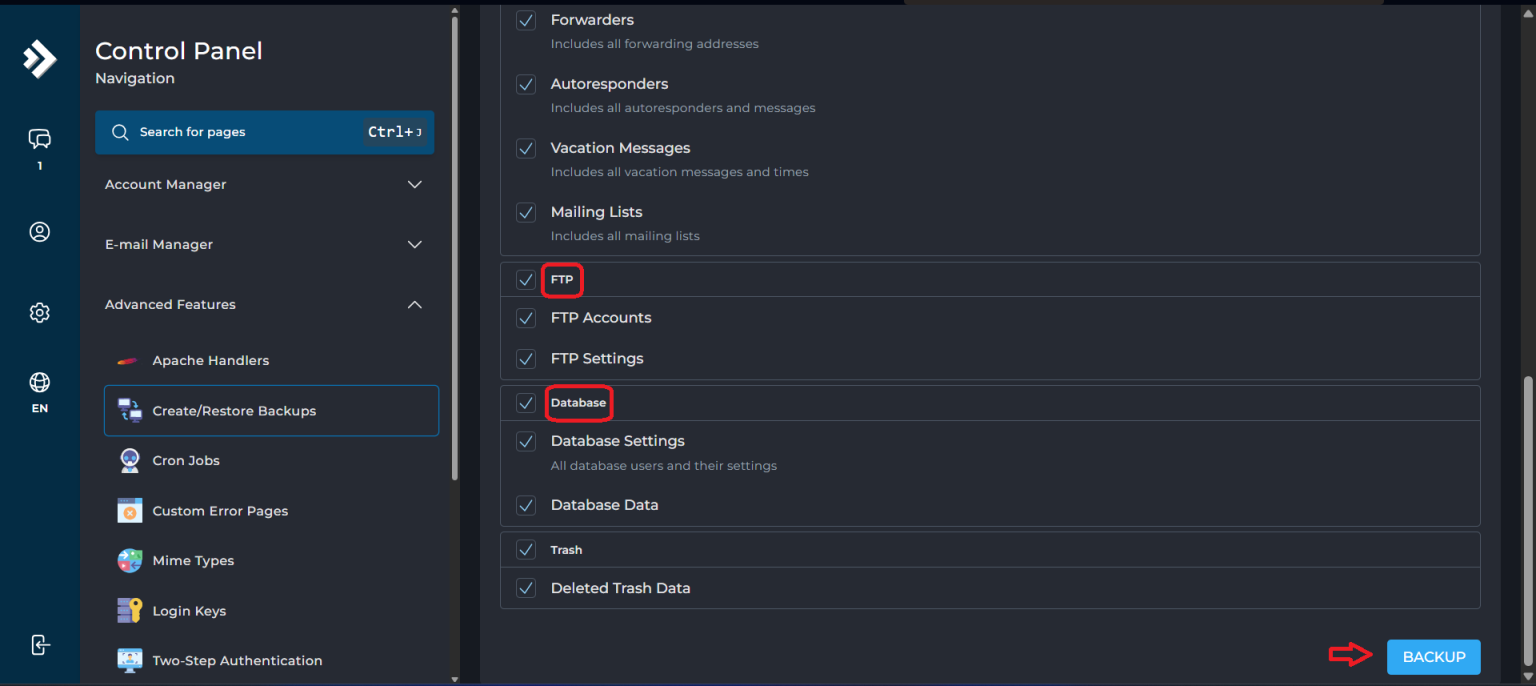
4 . پس از زدن دکمه Backup باید پیغامی سبز در کناره صفحه به منزله شروع فرایند بک آپ ایجاد بشه .
5 . پس از چند ثانیه در سمت چپ پنل دایرکت ادمین گزینه message باید پیامی تحت عنوان `Your backups are now ready نمایان بشود و این نشان دهنده عملکرد درست است .
1️⃣ بکاپ کامل یوزر (User Backup)
این همان بکاپی است که اکثر ما با آن سر و کار داریم. وقتی دکمه “Create Backup” را میزنید، فایلی ساخته میشود که شامل موارد زیر است:
Website Data : تمام فایلهای داخل
public_html.Databases : بانکهای اطلاعاتی MySQL.
E-mail Data : ایمیلها، اکانتها و فورواردرها.
DNS & Settings : تنظیمات دامنه و رکوردهای DNS.
فرمت فایل : معمولاً .tar.gz یا در نسخههای جدیدتر .tar.zst ( که فشردهسازی قویتری دارد ).
تصاویر بالا مربوط به این قسمت است .
2️⃣ بکاپ ادمین (Admin/Reseller Backup)
1 . برای این کار وارد قسمت ادمین پنل دایرکت ادمین خود میشویم .
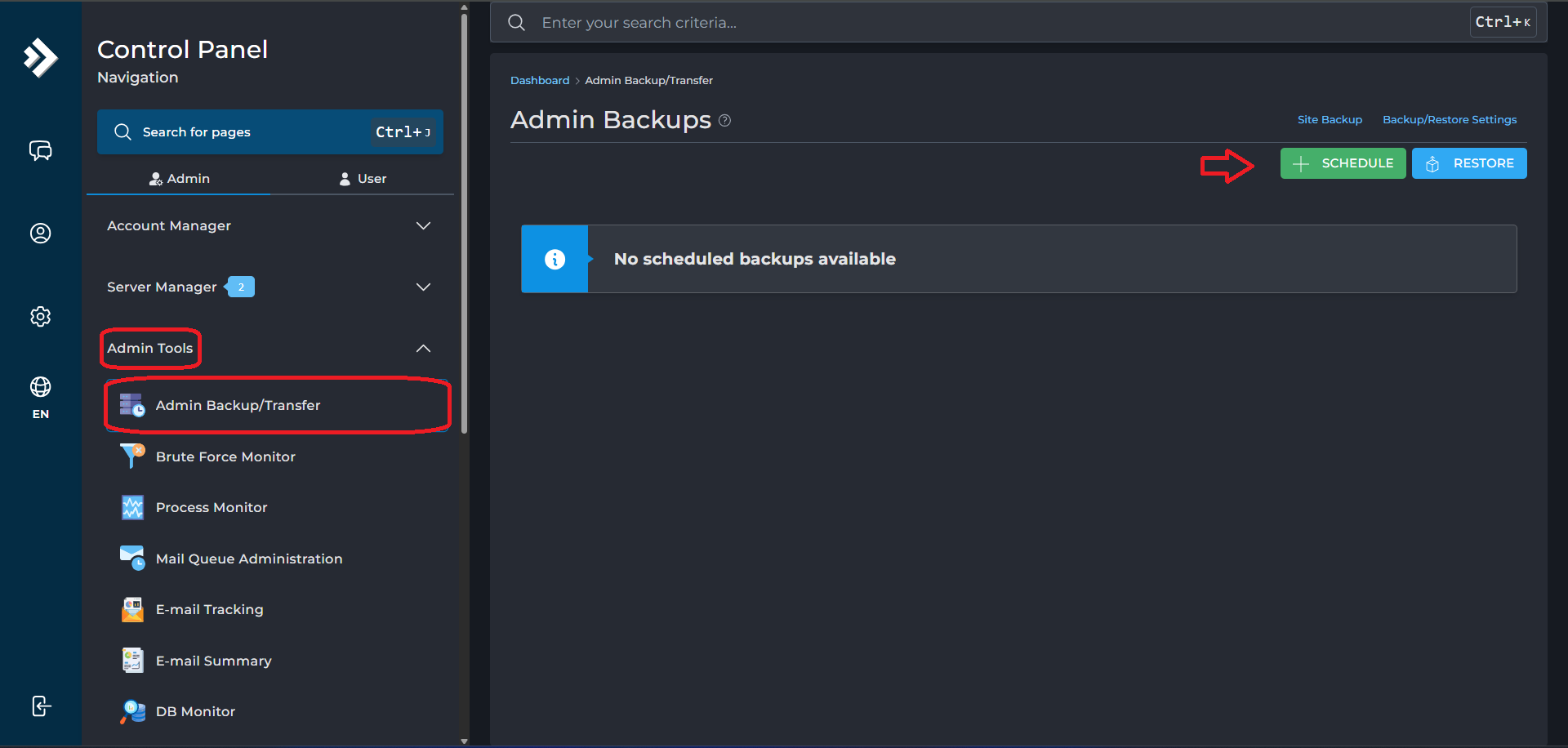
2 . در منوی سمت چپ ، تب Admin Tools گزینه Admin backup/Transfer و SCHEDULE+ را انتخاب میکنیم .
3 . وارد مرحله چه کسی ، چه زمانی ، کجا ، چه چیزی میشویم . در این قسمت یوزر یا یوزر هایی که میخواهیم از آنها بک آپ تهیه کنیم رو انتخاب میکنیم
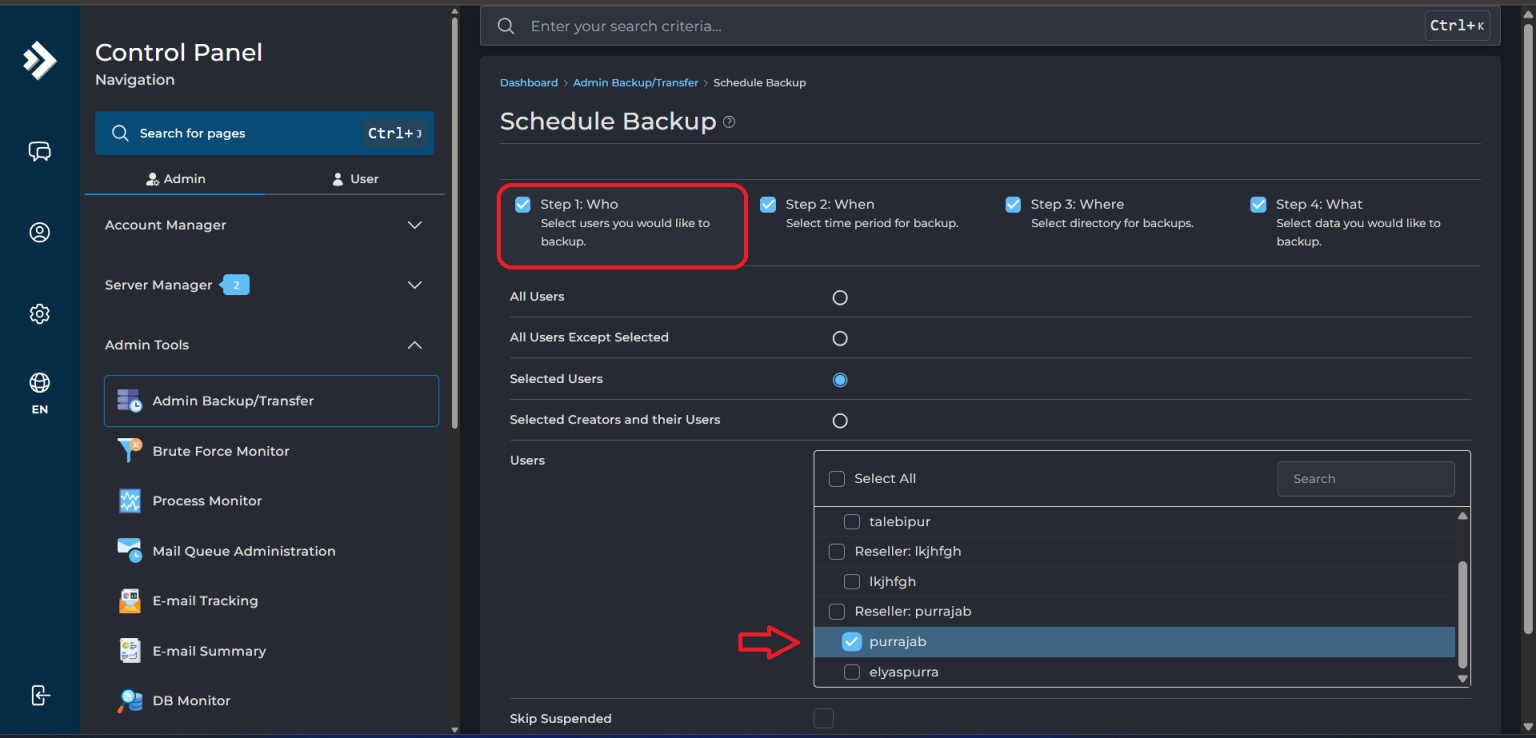
4 . در این قسمت زمان بک آپ رو مشخص میکنیم ، now الان و Cron Schedule برای بک آپ های زمانبندی شده استفاده میکنیم .
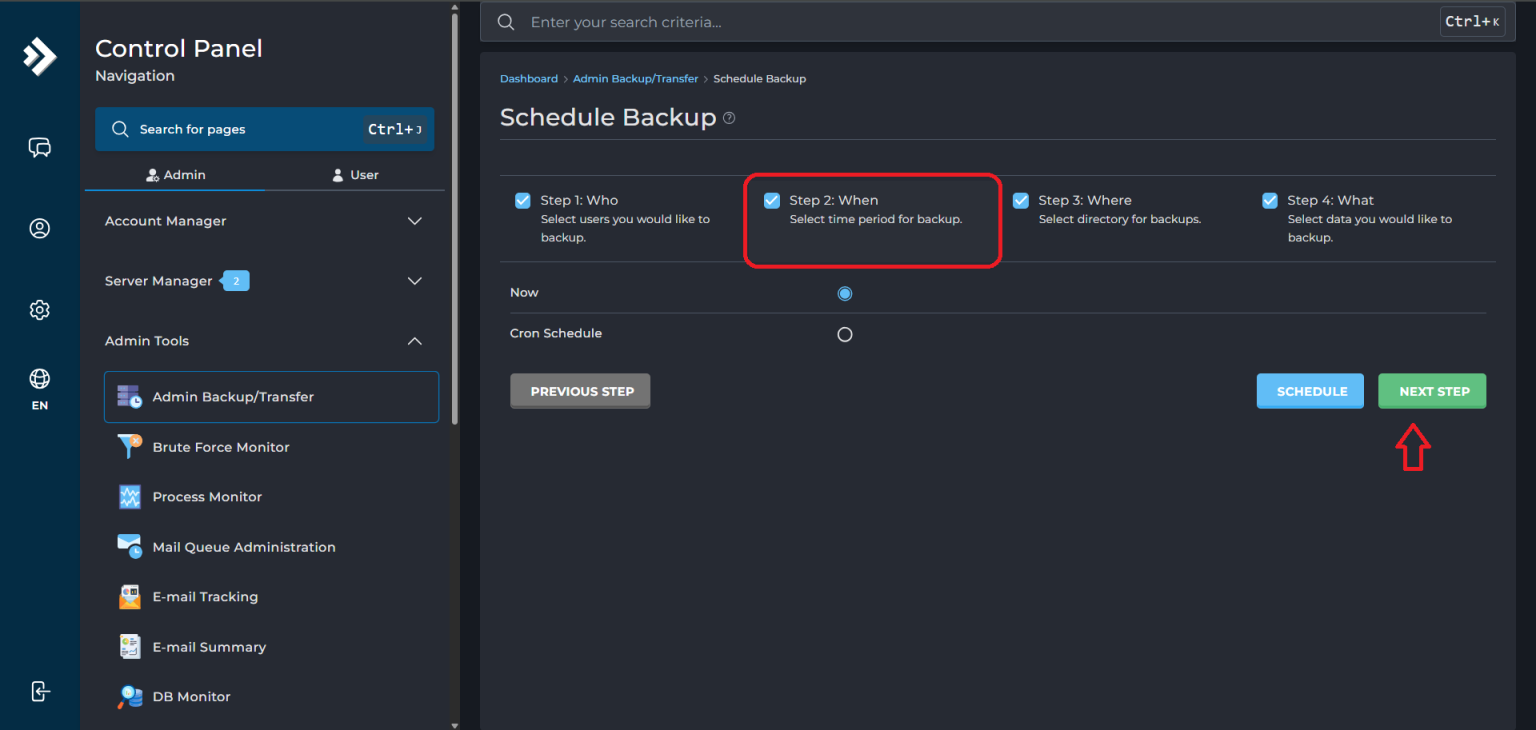
5 . این قسمت محل قرارگیری فایل بکاپ را مشخص میکند ، مسیر پیشفرض با فلش قرمز مشخص شده است . ( پ . ن : برای Restore کردن باید فایلمون در این مسیر قرار داشته باشه )
6 . و در مرحله آخر چه چیزی هایی رو بک آپ بگیریم ؟ طبق عکس یا همه چیز یا هر آن موردی که لارم داریم .
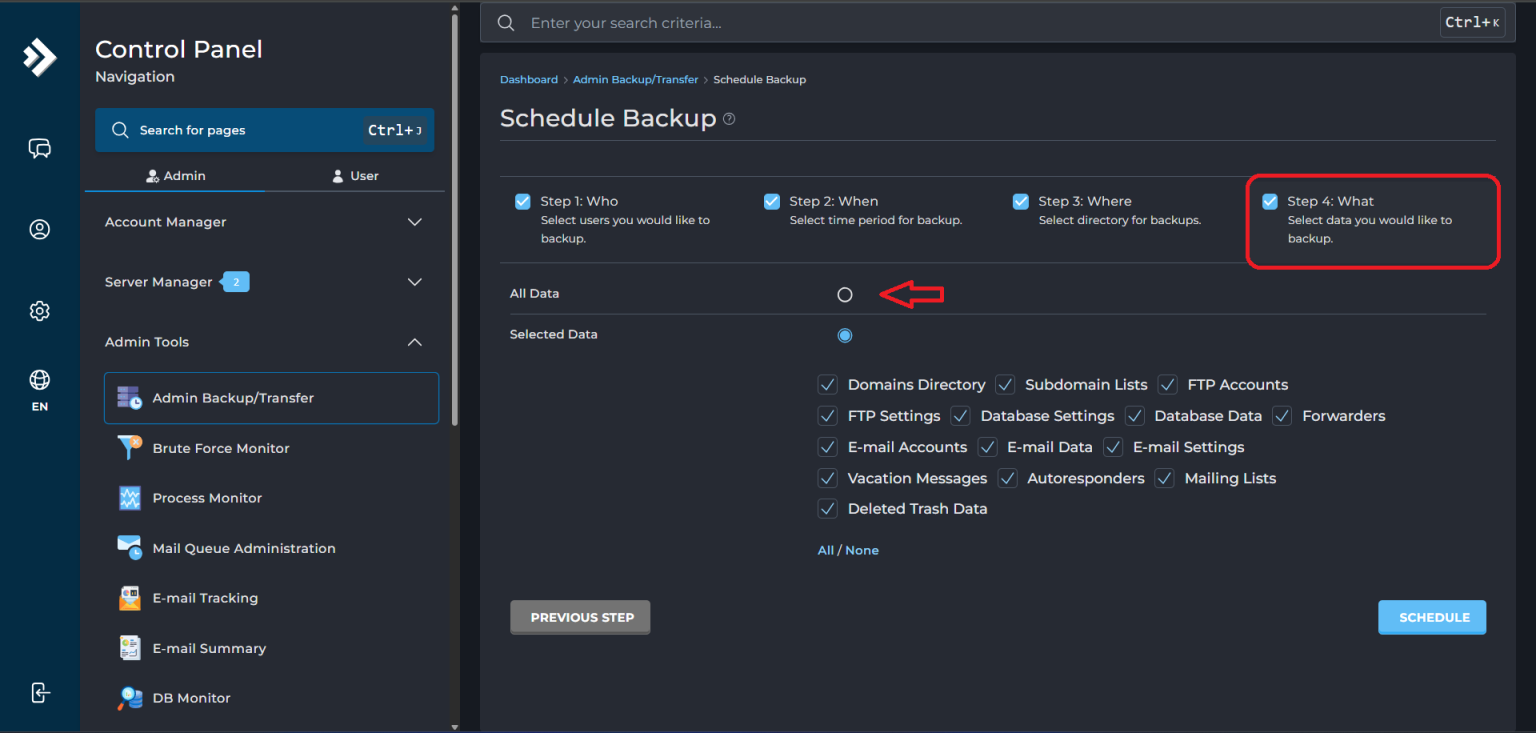
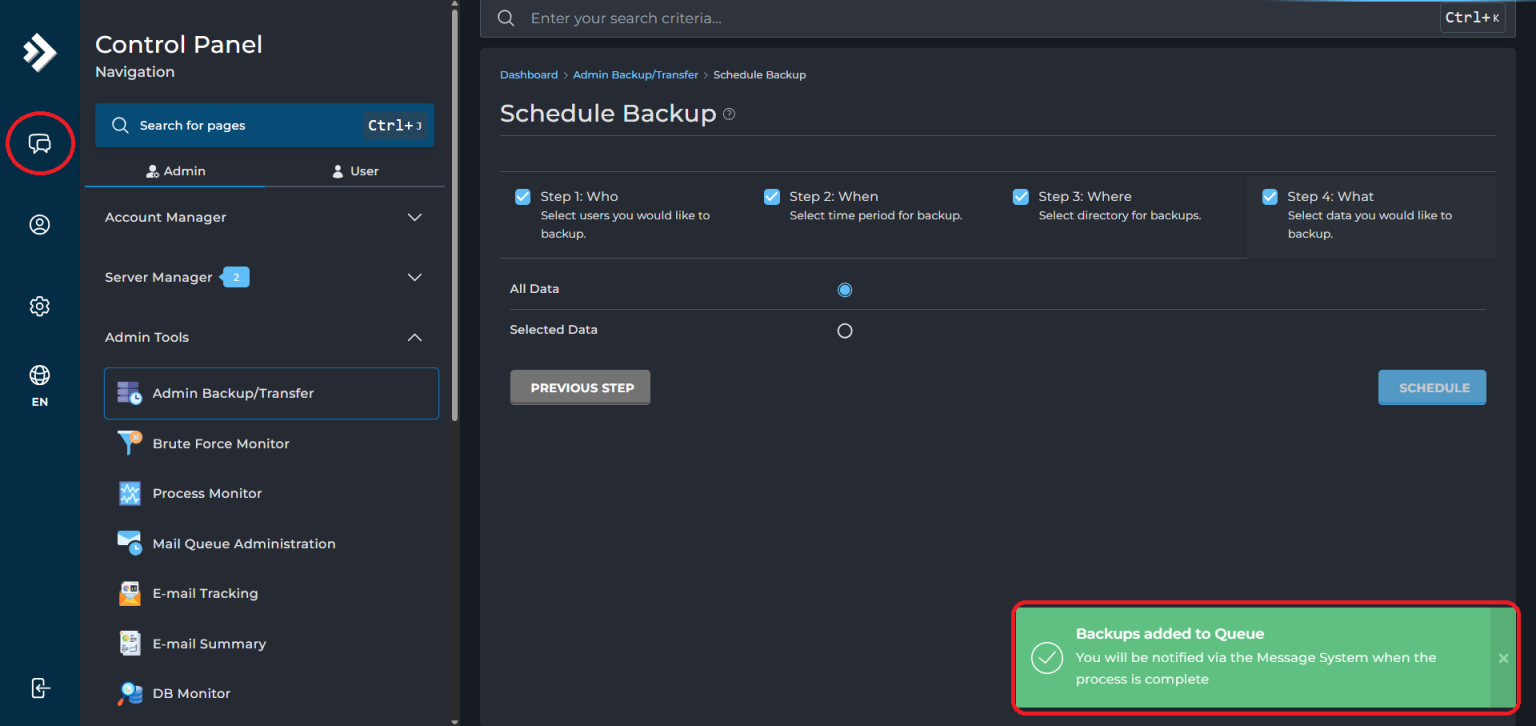
7 . پس از زدن دکمه در صورت موفقیت آمیز بودن پروسه کادر سبزی مبنی بر شروع عملیات به نمایش درمیآید و پس ازاتمام مراحل در کادر پیام سمت چپ پیام تاییدی دریافت خواهی کرد .
این بکاپها توسط مدیر اصلی سرور گرفته میشوند و معمولاً در مسیرهای سیستمی خاصی ذخیره میشوند. اگر دسترسی روت (Root) یا ادمین دارید ، باید بدانید که دایرکت ادمین فقط فایلهایی را برای بازگردانی میشناسد که در مسیرهای زیر باشند:
/home/admin/admin_backups//home/admin/adminbackup/
نکته کلیدی : اگر فایل بکاپ شما در پوشه
Downloadsکامپیوترتان یا در پوشهpublic_htmlهاست باشد، دایرکت ادمین در بخش “Admin Restore” آن را نمیبیند. باید فایل را به مسیرهای بالا منتقل کنید (در ادامه یاد میگیرید چطور).
بخش دوم: بازگردانی بکاپ از محیط گرافیکی (سادهترین روش)
اگر فایل بکاپ شما کمحجم است (مثلاً زیر ۵۰۰ مگابایت) و یا فایل بکاپ از قبل در هاست موجود است، این روش سریعترین راه است.
گام 1️⃣ : ورود به پنل مدیریت
به آدرس دایرکت ادمین خود بروید (معمولاً YourIP:2222) و وارد شوید. توجه کنید که برای بازگردانی کامل، بهتر است با سطح دسترسی Admin Level وارد شوید.
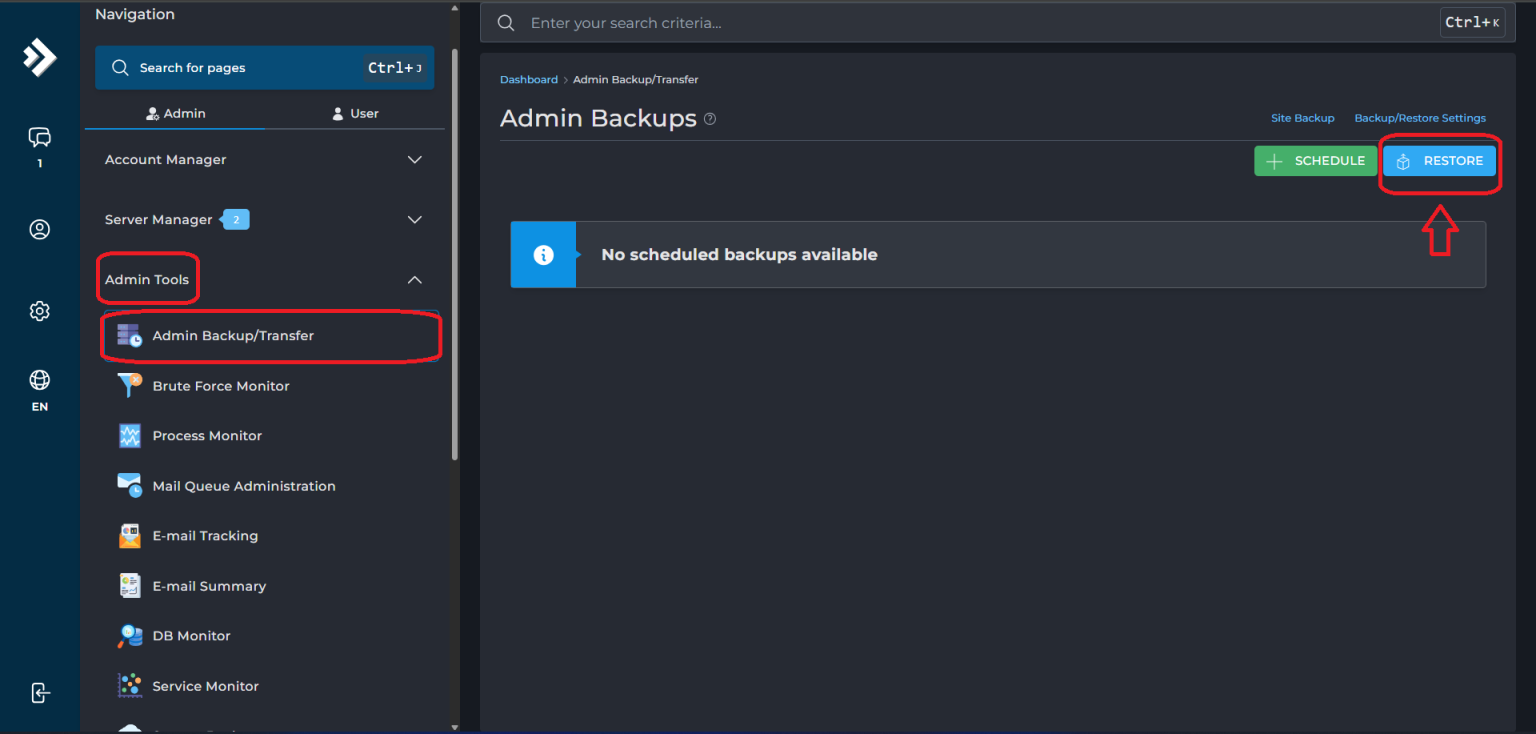
گام 2️⃣ : ابزار بازگردانی
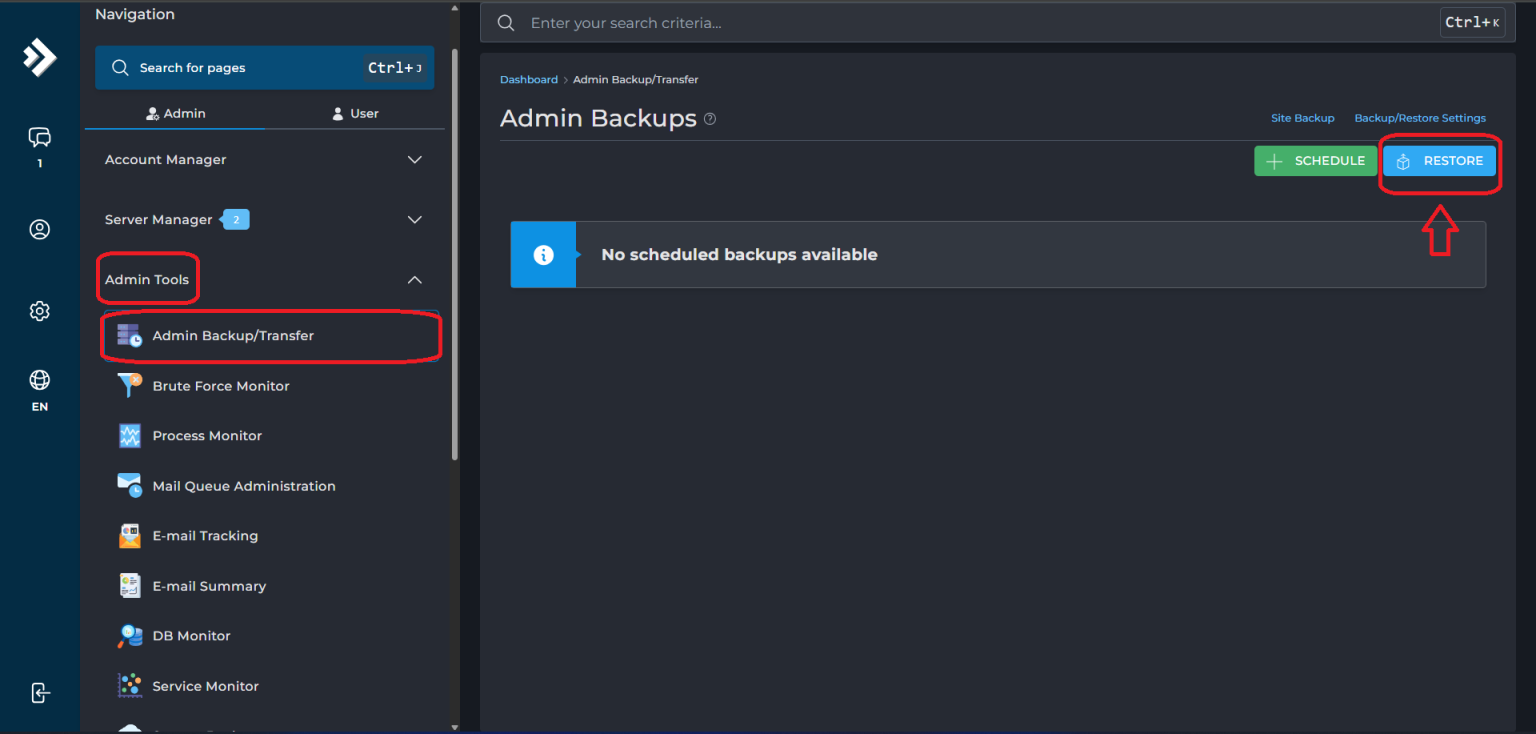
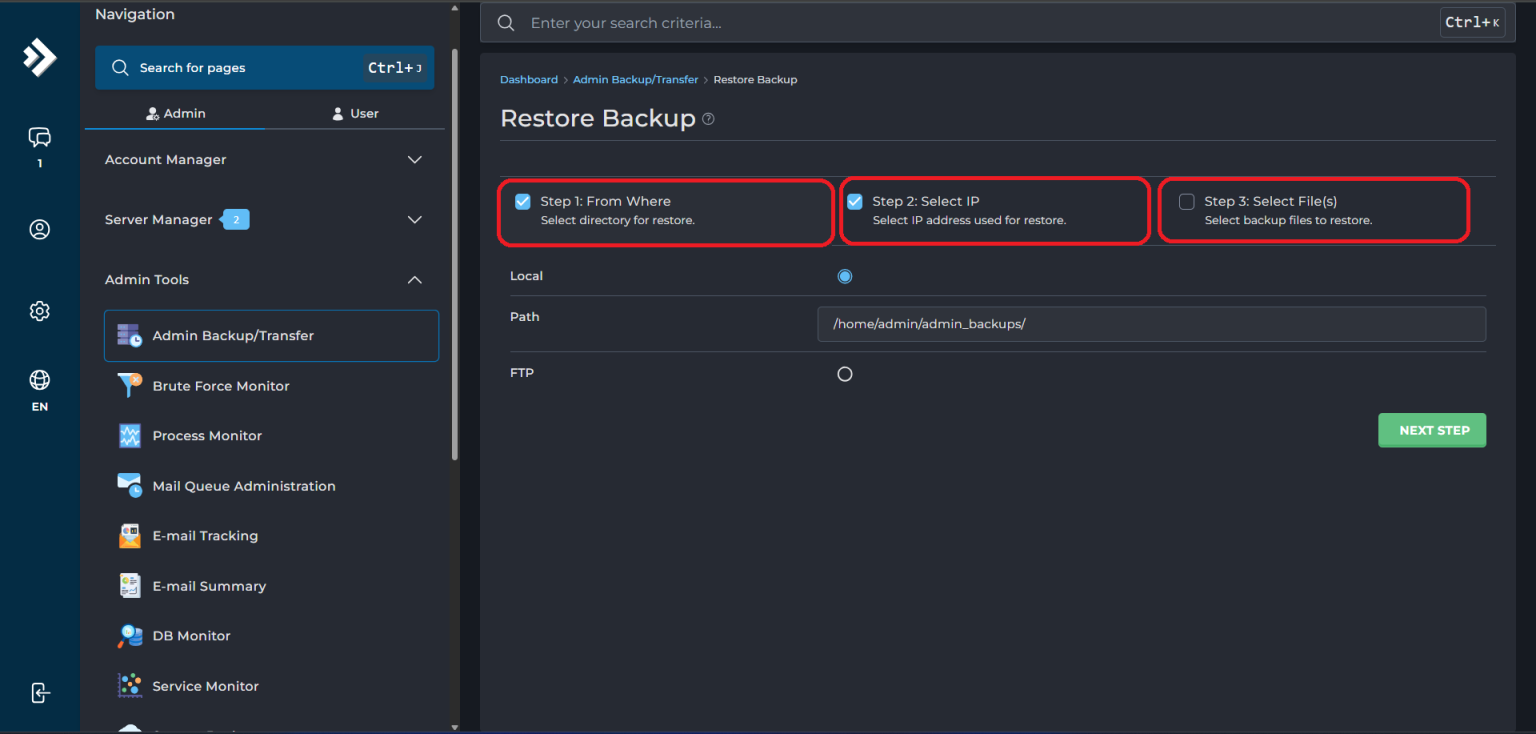
در منوی سمت چپ ، تب Admin Tools گزینه Admin backup/Transfer و Restore را انتخاب میکنیم .
گام 3️⃣ : انتخاب و تنظیمات
From Where : مسیر پیشفرض معمولاً
/home/admin/admin_backupsاست. اگر بکاپ شما آنجاست، لیست فایلها را میبینید .Select IP : میتوانید انتخاب کنید که سایت روی IP سرور (Server IP) ریستور شود یا IP که در فایل بکاپ ذخیره شده (Stored in Backup). پیشنهاد ما Use the IP from the list (آیپی فعلی سرور) است تا تداخل پیش نیاید .
گام 4️⃣ : انتخاب فایل و شروع عملیات
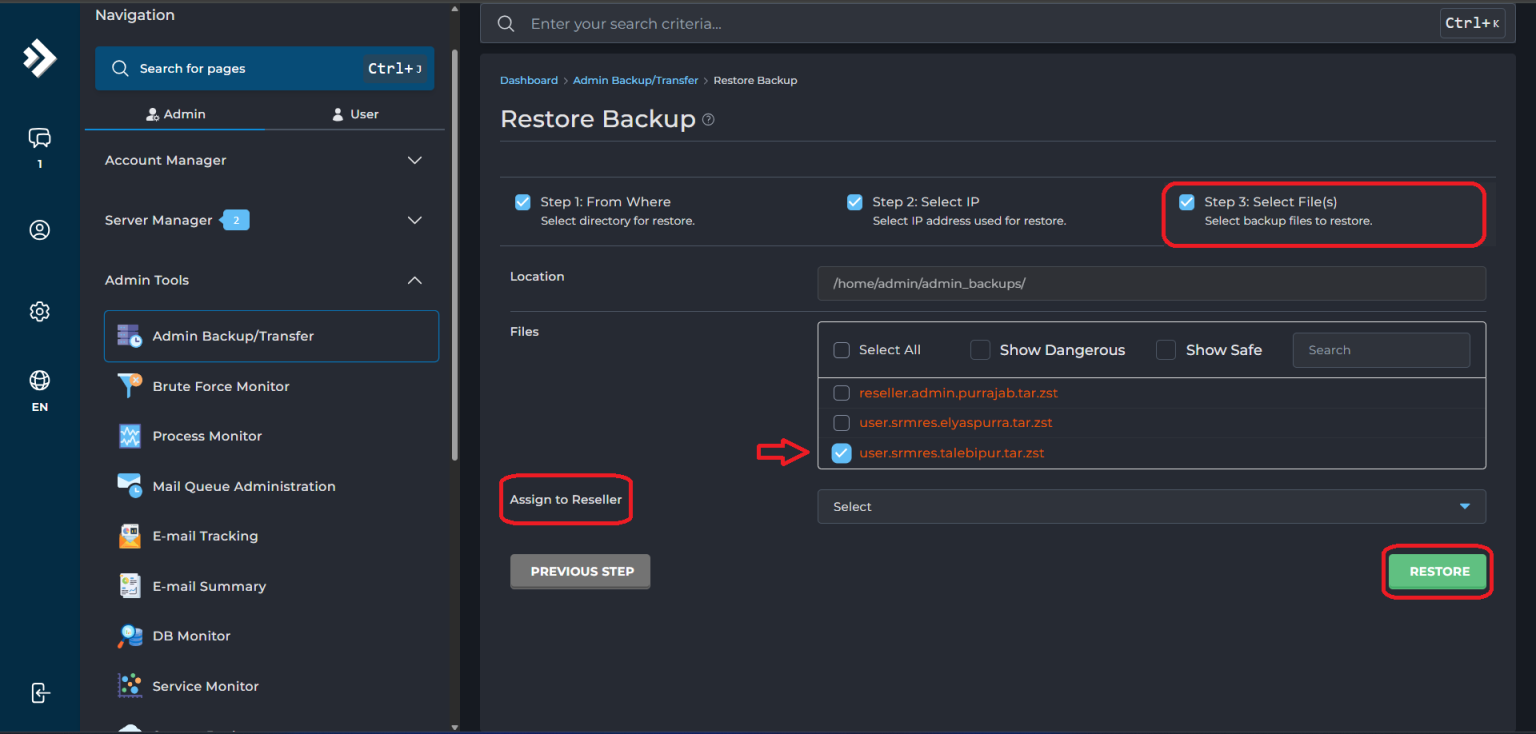
فایل مورد نظر را تیک بزنید و دکمه Submit را فشار دهید. دایرکت ادمین در پسزمینه شروع به کار میکند و وقتی تمام شد، در بخش “Messages” (بالا سمت راست) به شما اطلاع میدهد .
گزینه Assign to Reseller مربوط به وقتی است که ما اکانتی رو ریستور میکنیم و میخوام اون رو در زیر مجموعه نمایندگی خاصی قرار بدیم .
بخش سوم : بازگردانی حرفهای با SSH (مخصوص فایلهای حجیم و لینکهای خارجی)
این بخش مخصوص حرفهایهاست . تصور کنید یک فایل بکاپ ۱۰ گیگابایتی دارید یا فایل بکاپ روی یک سرور دیگر است و میخواهید آن را به سرور جدید بیاورید . دانلود و آپلود دستی این فایل فاجعه است! اینجاست که قدرت SSH و دستور جادویی wget به کمک شما میآید.
پیشنیازها
نرمافزار
PuttyیاMobaXterm(پیشنهاد ما MobaXterm برای مدیریت راحتتر فایلهاست).دسترسی Root به سرور.
مرحله ۱: اتصال به سرور
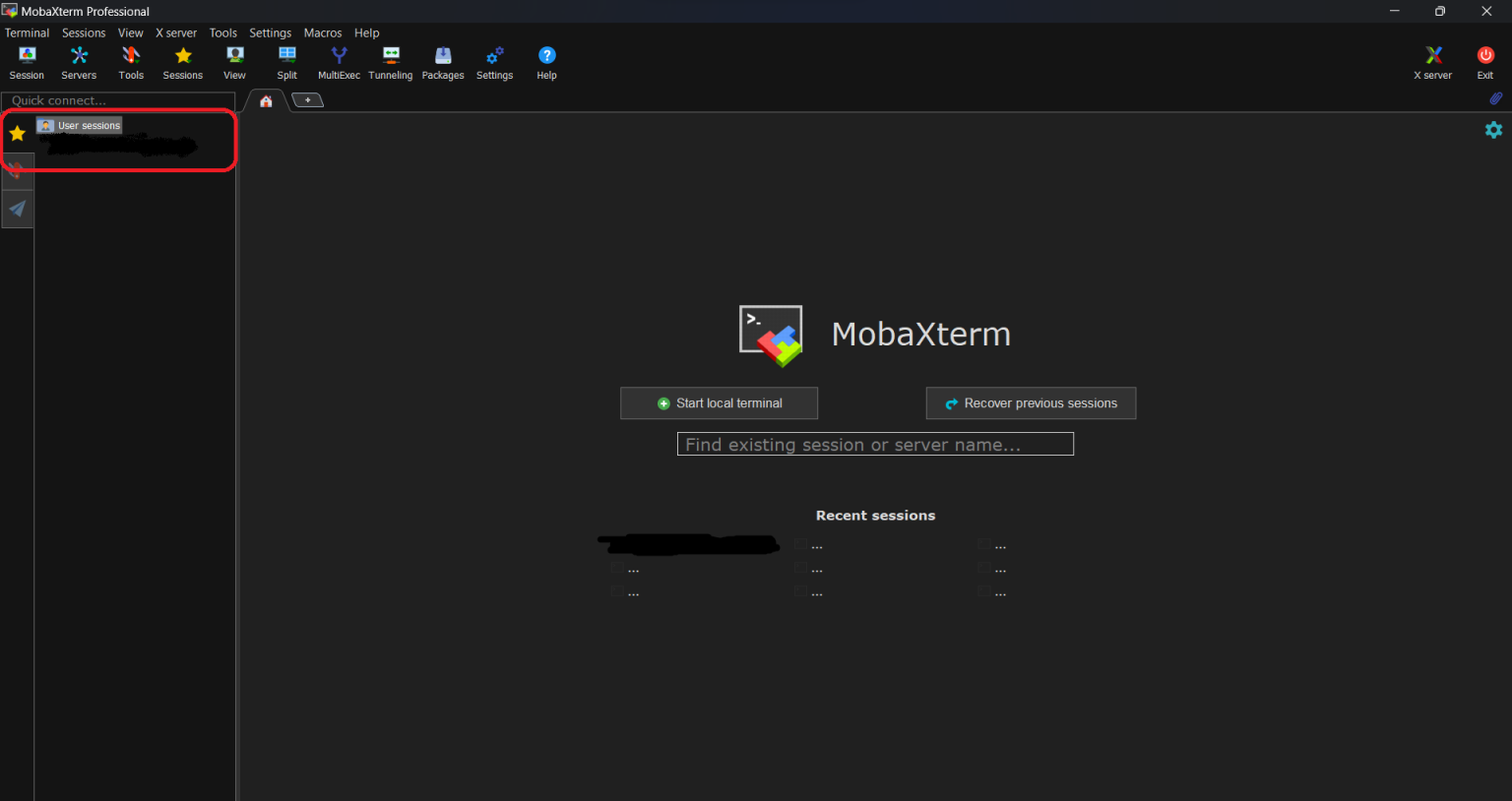
بر روی User Sessions دابل کلیک کرده .
SSH را انتخاب کرده .
سپس آیپی سرور را وارد کرده و تیک Specify username رو میزنیم تا اجازه تایپ یوزرنیم رو بهمون بده .
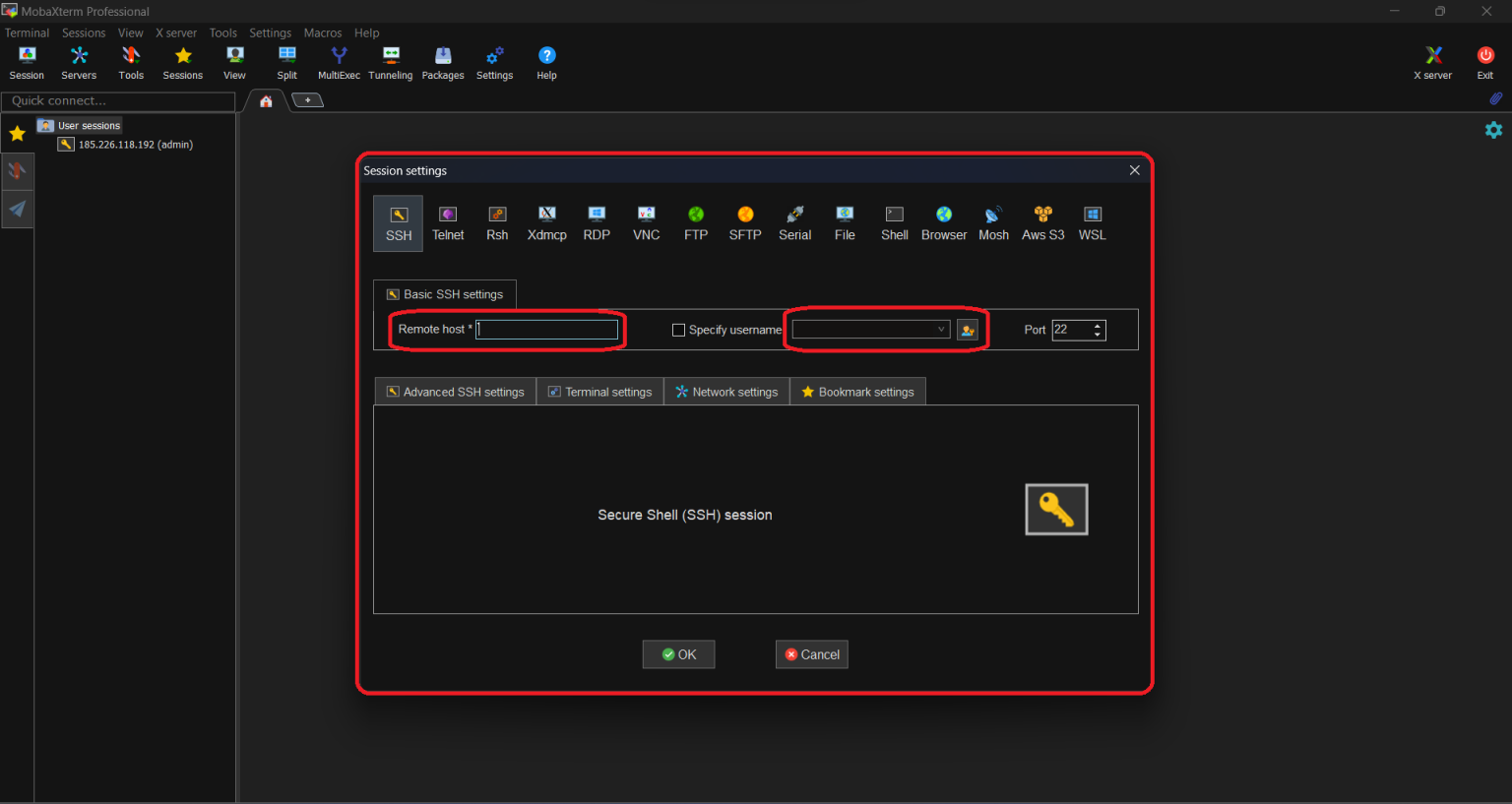
نرمافزار ترمینال را باز کنید. آیپی سرور، پورت (معمولاً ۲۲) و یوزرنیم (root) را وارد کنید و متصل شوید.
دقت کنید در مرحله بعدی پس از زدن پسورد در محیط ترمینال ، روی صفحه پنجره ای باز میشه تحت عنوان ( آیا کلید لاگین در سیستم شما ذخیره بشود ؟ ) با زدن دکمه تایید در سیستم کلیدی درست میکنه که برای هردفعه لاگین نیازی به پسورد نیست .
مرحله ۲: رفتن به خانه امن بکاپها
همانطور که گفتیم، دایرکت ادمین هر جایی را برای بکاپ قبول ندارد. باید به مسیر مقدسِ بکاپها برویم :
با دستور sudo -i وارد روت شوید .
با دستور cd/home/admin/admin_backups
با دستور ls -lah میتوانید ببینید چه فایلهایی الان آنجا هستند .

مرحله ۳: دانلود مستقیم بکاپ در سرور (جادوی wget)
فرض کنید لینک مستقیم بکاپ شما این است : http://example.com/backup.tar.zst. ما میخواهیم این فایل مستقیماً در همین پوشه دانلود شود.
روش اشتباه : فقط زدن دستور wget ساده (چون ممکن است اسم فایل به هم بریزد). روش حرفهای: استفاده از سوئیچ -O برای تعیین نام دقیق فایل خروجی.
دستور زیر را اجرا کنید (لینک خودتان را جایگزین کنید):
Bash
wget http://example.com/file-backup.tar.zst -O /home/admin/admin_backups/user.backup.tar.zst
تحلیل دستور:
wget: ابزار دانلود.لینک: آدرس فایل منبع.-O: (حرف O بزرگ) یعنی خروجی را با نامی که من میگویم ذخیره کن.مسیر نهایی: فایل با نام استاندارد در پوشه بکاپهای دایرکت ادمین ذخیره میشود.
مرحله ۴: انجام ریستور
حالا که فایل با موفقیت دانلود شد، به پنل دایرکت ادمین برگردید . صفحه Admin Backup/Transfer را رفرش کنید . فایل جدید را در لیست میبینید ! تیک بزنید و ریستور کنید.
نکته طلایی : با این روش، انتقال یک سایت ۵ گیگابایتی بین دو سرور قدرتمند، ممکن است کمتر از ۲ دقیقه طول بکشد!
بخش چهارم : اقدامات حیاتی پس از بازگردانی (اینجا کار تمام نمیشود!)
بسیاری از افراد فکر میکنند بعد از دیدن پیام “Restore Complete” کار تمام است. اما دقیقاً همینجاست که مشکلات شروع میشود: سایت بالا نمیآید ، دیتابیس خطا میدهد یا لینکها کار نمیکنند . این چکلیست نجاتبخش را دنبال کنید :
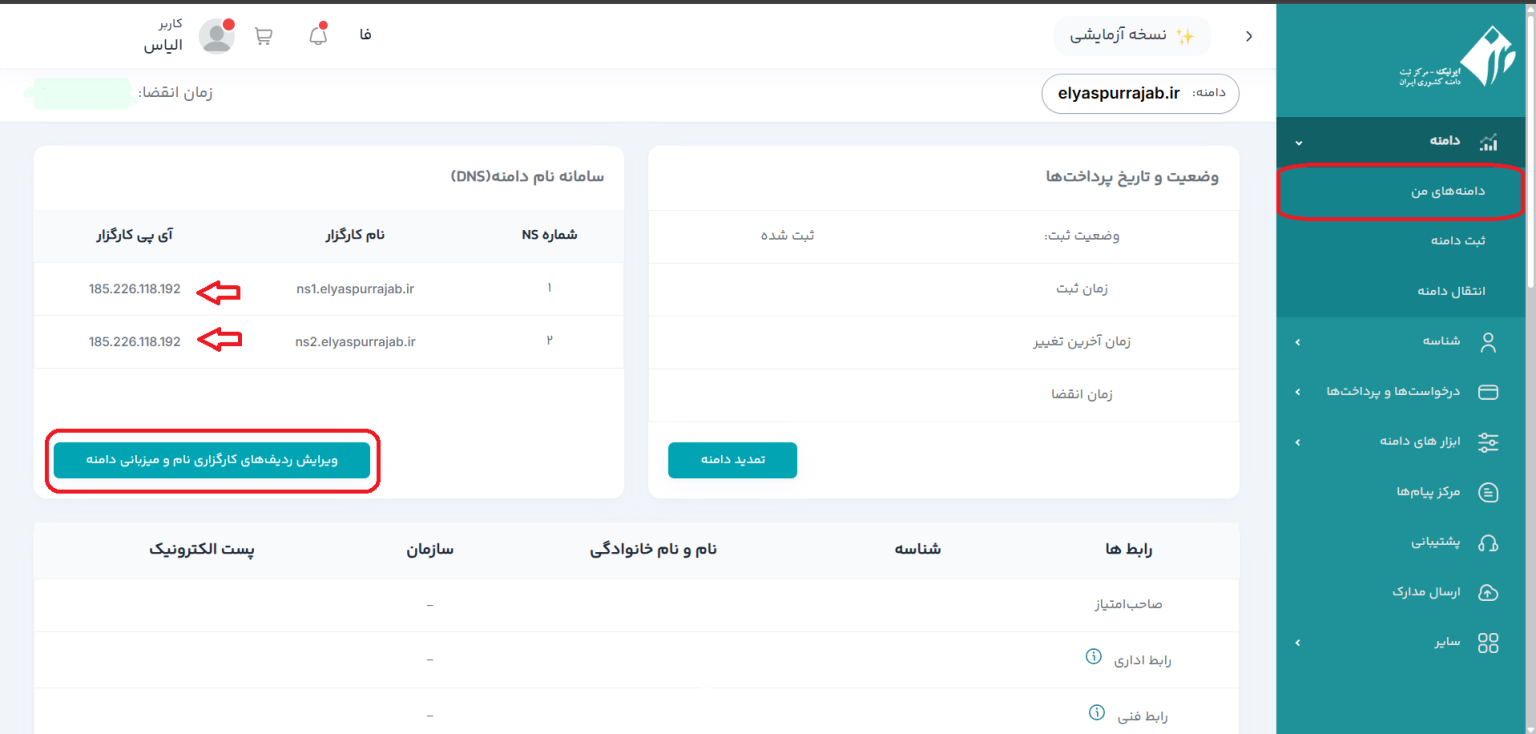
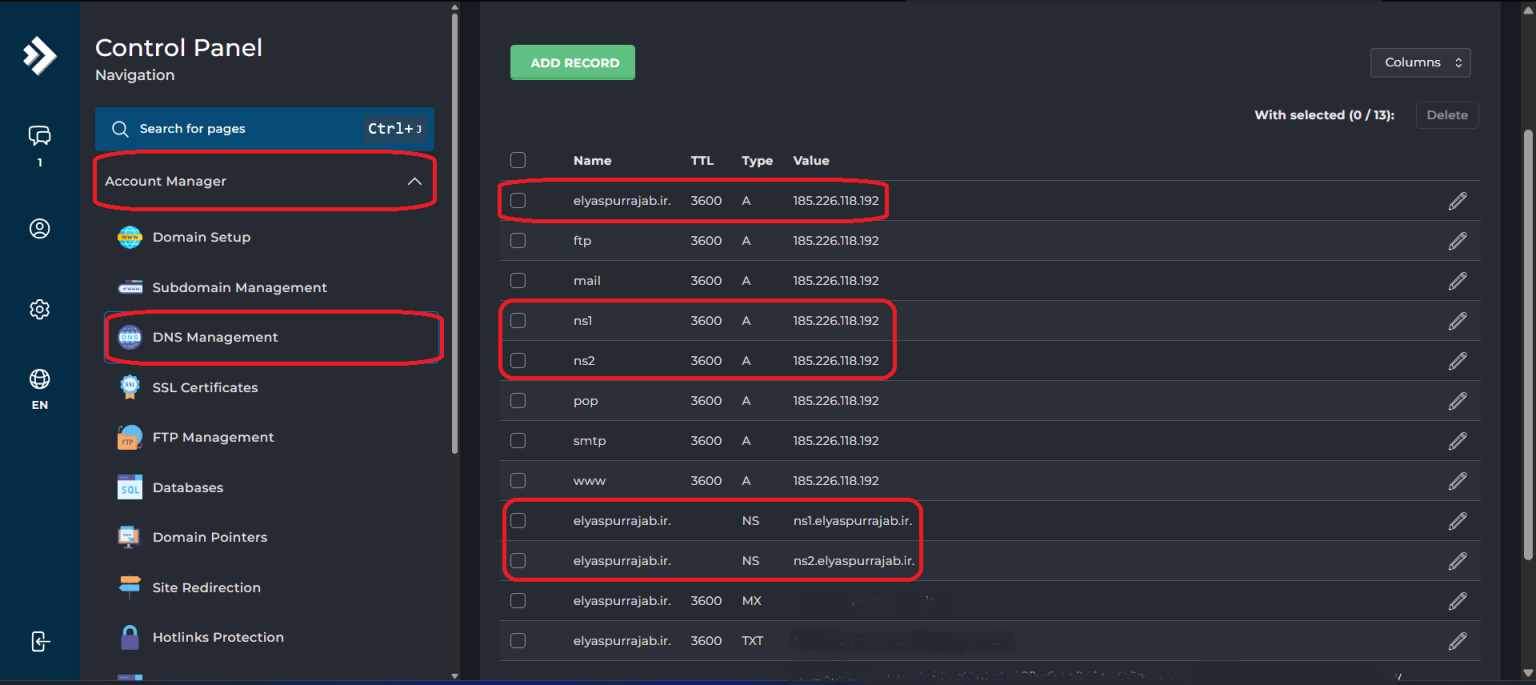
1️⃣ تنظیم DNS و A Record ها
اگر سایت را به سرور جدیدی منتقل کردهاید، آیپی تغییر کرده است.
به پنل دامنه (مثلاً ایرنیک برای دامنههای ir) بروید و NameServer ها را روی آیپی جدید تنظیم کنید.
در داخل دایرکت ادمین، به بخش DNS Management بروید. چک کنید که رکوردهای
A(بهخصوص برایns1وns2) به آیپی جدید اشاره کنند.
2️⃣ اصلاح آدرسها در دیتابیس (ویژه وردپرس)
اگر دامنه سایت تغییر کرده است (مثلاً از site.ir به site.com) یا بکاپ را روی دامنه تستی بالا آوردهاید، وردپرس گیج میشود.
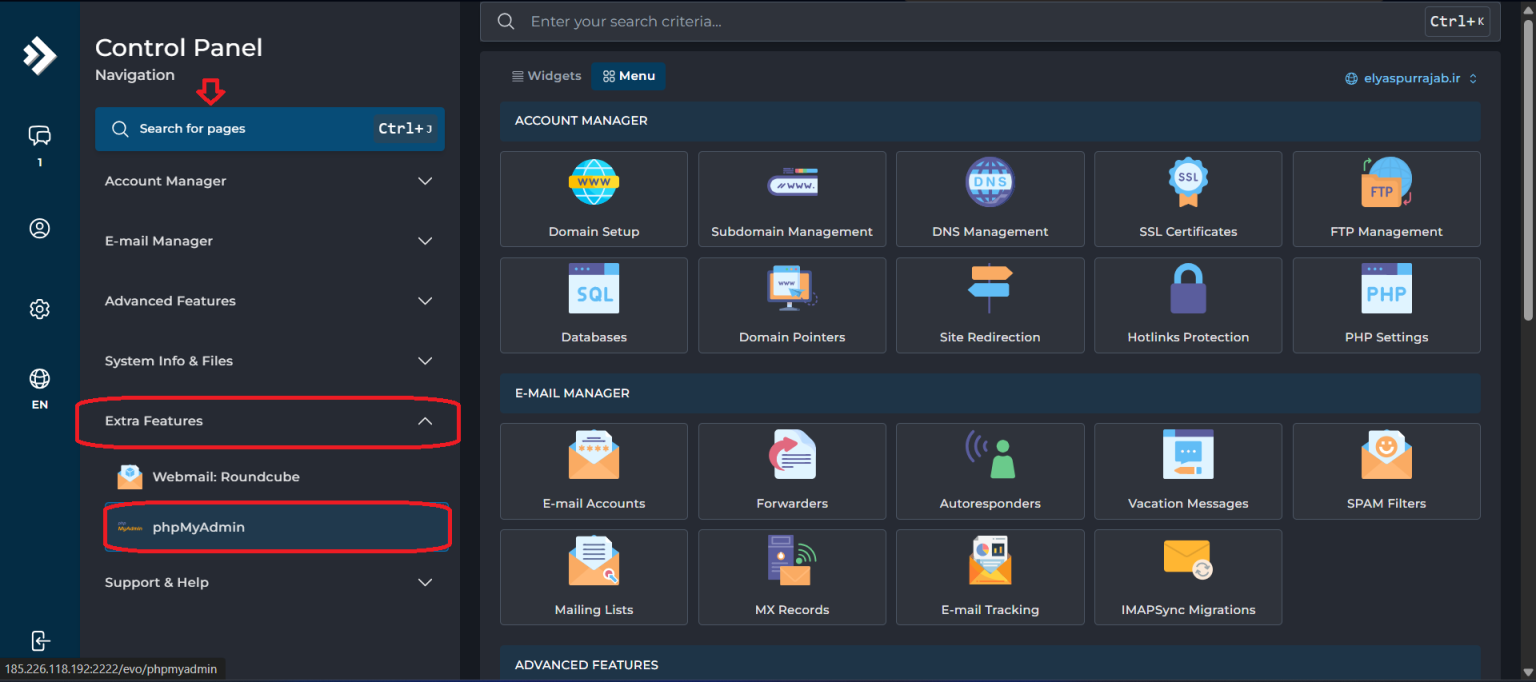
در دایرکت ادمین وارد phpMyAdmin شوید .
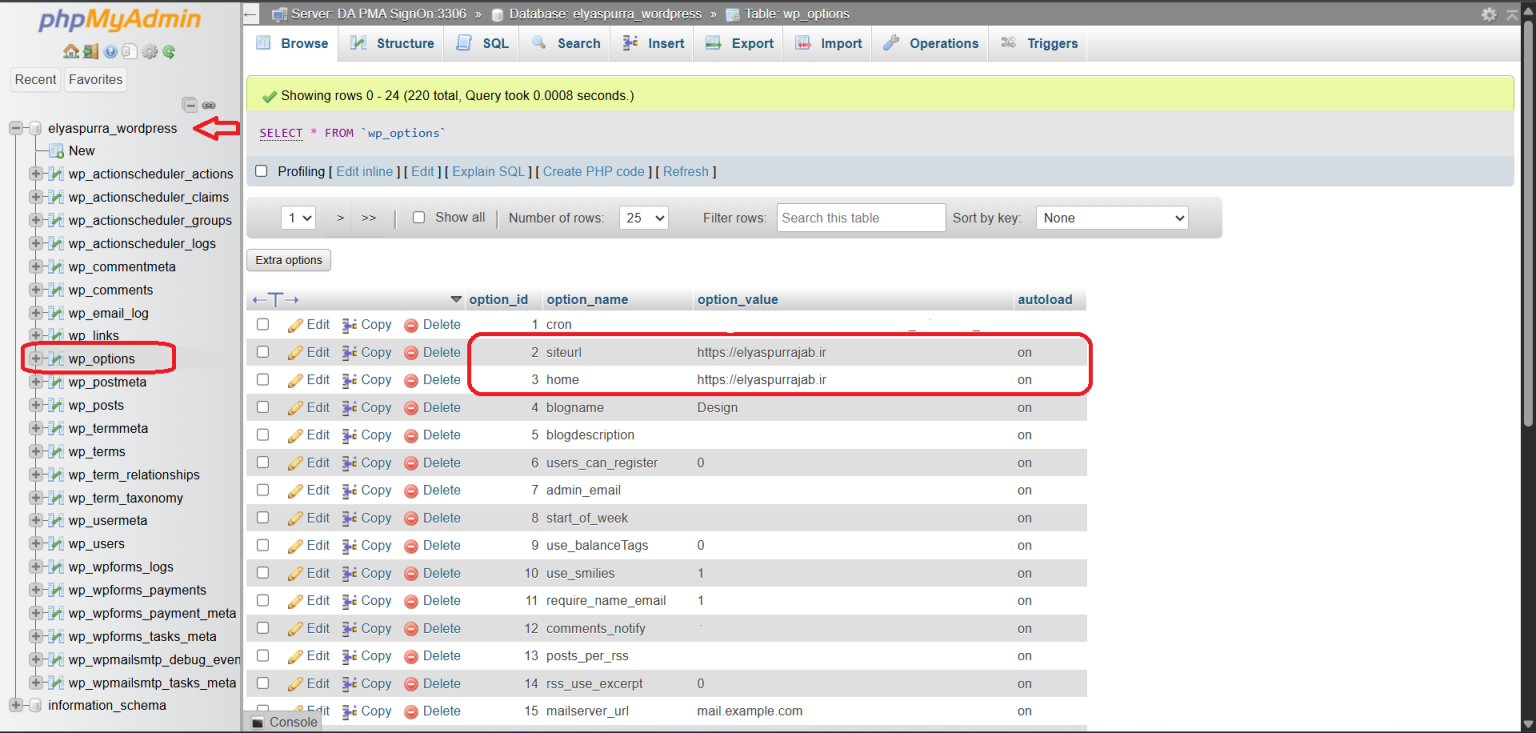
دیتابیس مربوطه را انتخاب کنید.
جدول
wp_optionsرا پیدا کنید.دو ردیف اول یعنی
siteurlوhomeرا ویرایش کنید و آدرس جدید سایت را وارد نمایید.
[ phpMyAdmin و نمایش جدول wp_options برای تغییر آدرس]
3️⃣ بررسی سطح دسترسیها (Permissions)
گاهی بعد از انتقال، فایلها قفل میشوند. برای اطمینان، این دو دستور را در SSH اجرا کنید تا همه چیز استاندارد شود :
Bash
# تنظیم دسترسی پوشهها به 755
find /home/USERNAME/domains/DOMAIN.COM/public_html -type d -exec chmod 755 {} \;
# تنظیم دسترسی فایلها به 644
find /home/USERNAME/domains/DOMAIN.COM/public_html -type f -exec chmod 644 {} \;
(جای USERNAME و DOMAIN.COM نام کاربری و دامنه خود را قرار دهید)
بخش پنجم : عیبیابی (Troubleshooting)
مشکل 1️⃣ : ارور “File not found” هنگام ریستور احتمالاً فایل را در مسیر /home/admin/admin_backups قرار ندادهاید یا مالکیت فایل (Ownership) مربوط به یوزر admin نیست. دستور chown admin:admin filename را در SSH بزنید.
مشکل 2️⃣ : ریستور روی ۹۹٪ گیر میکند این کابوس معمولاً دو دلیل دارد: یا فضای دیسک سرور پر شده است (با دستور df -h چک کنید) یا دیتابیس بسیار حجیم است و زمان پردازش تمام شده. در این حالت باید تنظیمات timeout وبسرور را افزایش دهید.
نتیجهگیری
بازگردانی بکاپ در دایرکت ادمین، ترکیبی از دقت و سرعت عمل است. ما در این مقاله سعی کردیم از سادهترین روش تا فنیترین تکنیکها را پوشش دهیم تا شما در هیچ موقعیتی دستبسته نمانید .
به یاد داشته باشید : بهترین بکاپ، بکاپی است که تست شده باشد. پیشنهاد میکنیم همین امروز یک بکاپ تستی بگیرید و فرآیند ریستور را روی یک سابدامین تمرین کنید تا در روز مبادا، استرس نداشته باشید.
این مقاله یک راهنمای کامل، عملی، و مرجع است که میتوانید برای همیشه در پروژههای سروری خود به آن رجوع کنید .
سؤالی دارید ؟ اگر در مرحلهای گیر کردید یا با ارور خاصی مواجه شدید ، عین متن ارور را در بخش نظرات بنویسید تا راهنماییتان کنیم . 😉