
چرا نباید به بکاپ هاستینگ اعتماد کنید؟
شاید با خود بگویید : «شرکت هاستینگ من گفته هر هفته بکاپ میگیرد، پس خیالم راحت است!» اما این بزرگترین اشتباه یک مدیر سایت است. چرا؟ چون ممکن است : ۱. هارد سرور اصلی بسوزد و بکاپهای هاستینگ هم روی همان هارد باشند. ۲. هنگام تمدید سرویس مشکلی پیش بیاید و اکانت شما حذف شود. ۳. نیاز داشته باشید سایت را دقیقاً به حالت “یک ساعت پیش” برگردانید، اما بکاپ هاستینگ مال “دیروز” باشد.
بنابراین، بکاپ گیری در دایرکت ادمین توسط خودِ شما، تنها راه تضمین ۱۰۰٪ امنیت اطلاعاتتان است. در این مقاله، یاد میگیرید چطور در کمتر از ۲ دقیقه، یک نسخه کامل (Full Backup) از تمام داراییهای دیجیتال خود تهیه کنید.
نکته مهم : قبل از شروع بکاپگیری، مطمئن شوید که هاست شما فضای خالی کافی دارد. فایل بکاپ دقیقاً به اندازه حجم سایت شما فضا اشغال میکند.
روش اول: ایجاد فول بکاپ دستی (Manual Full Backup)
این روش برای زمانی مناسب است که میخواهید تغییرات بزرگی در سایت بدهید (مثلاً آپدیت وردپرس یا نصب قالب جدید) و میخواهید همین لحظه یک نسخه اطمینان داشته باشید.
گام 1️⃣: ورود به ابزار بکاپ
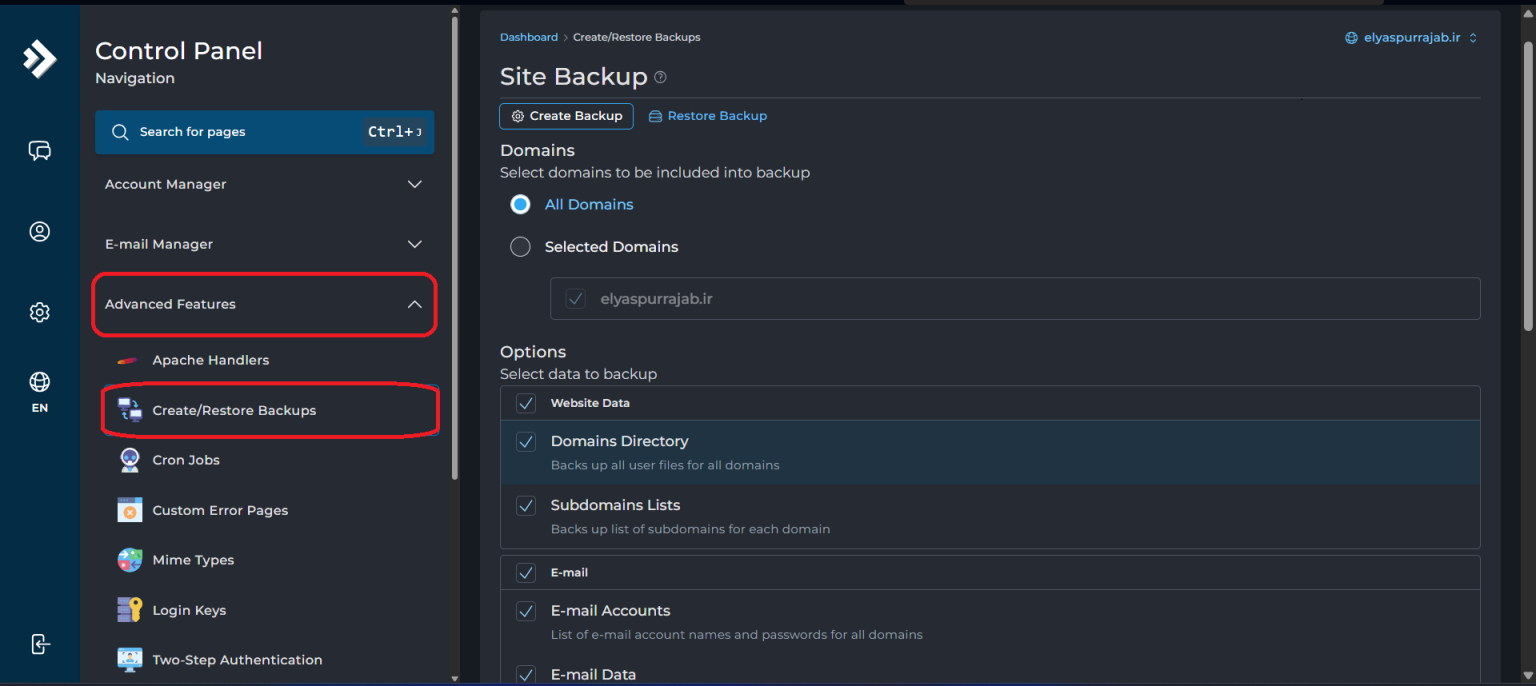
برای این کار وارد پنل دایرکت ادمین خود میشویم . (معمولاً YourIP:2222)
بسته به پوسته هاست شما، این گزینه ممکن است در بخش Advanced Features یا System Info & Files باشد . روی گزینه Create/Restore Backups کلیک کنید.
گام 2️⃣: انتخاب موارد دلخواه
در صفحه باز شده، تیکهایی را میبینید که مشخص میکند چه چیزی ذخیره شود. برای یک فول بکاپ واقعی، تمام تیکها را بزنید :
Website Data: فایلهای سایت (پوشه public_html).
E-Mail: تمام نامهها و اکانتهای ایمیل.
FTP: اکانتهای افتیپی.
Databases: بانکهای اطلاعاتی (بسیار مهم).
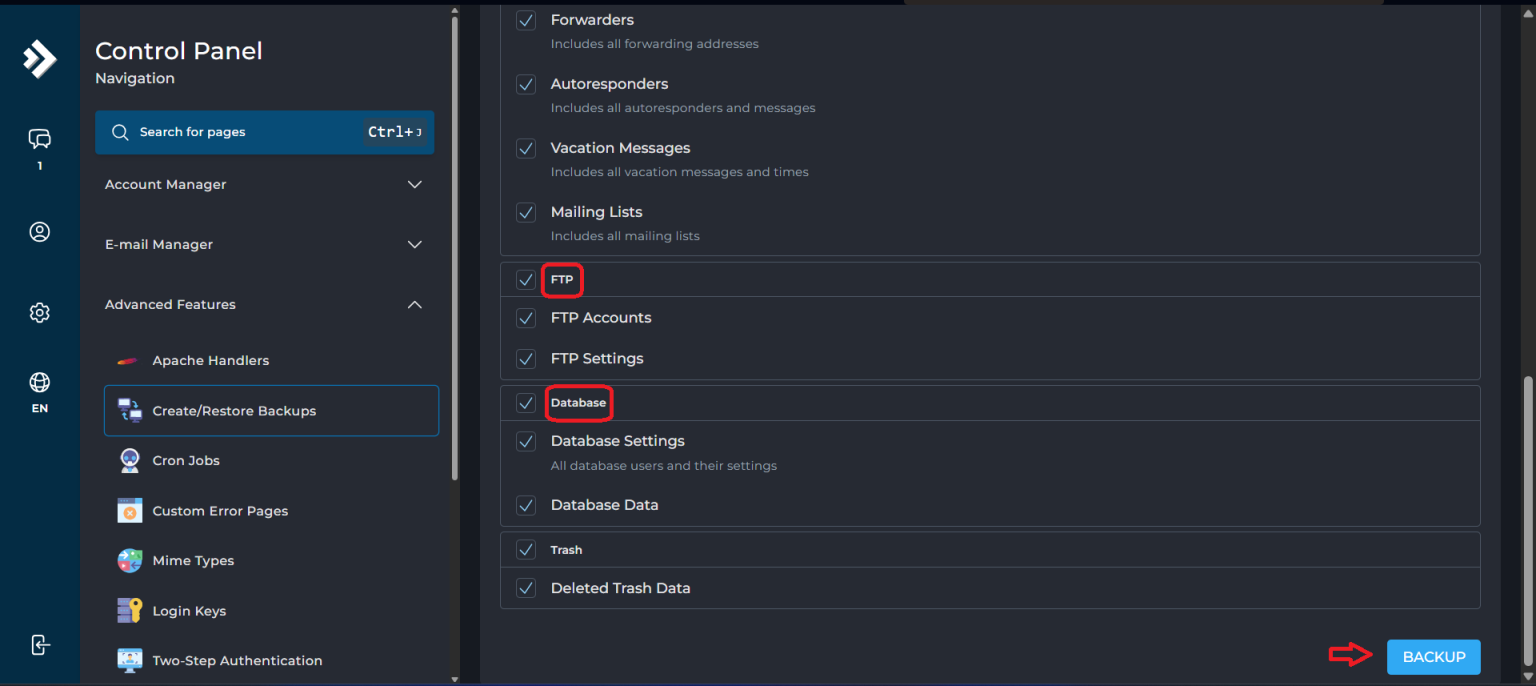
گام 3️⃣: ساخت بکاپ
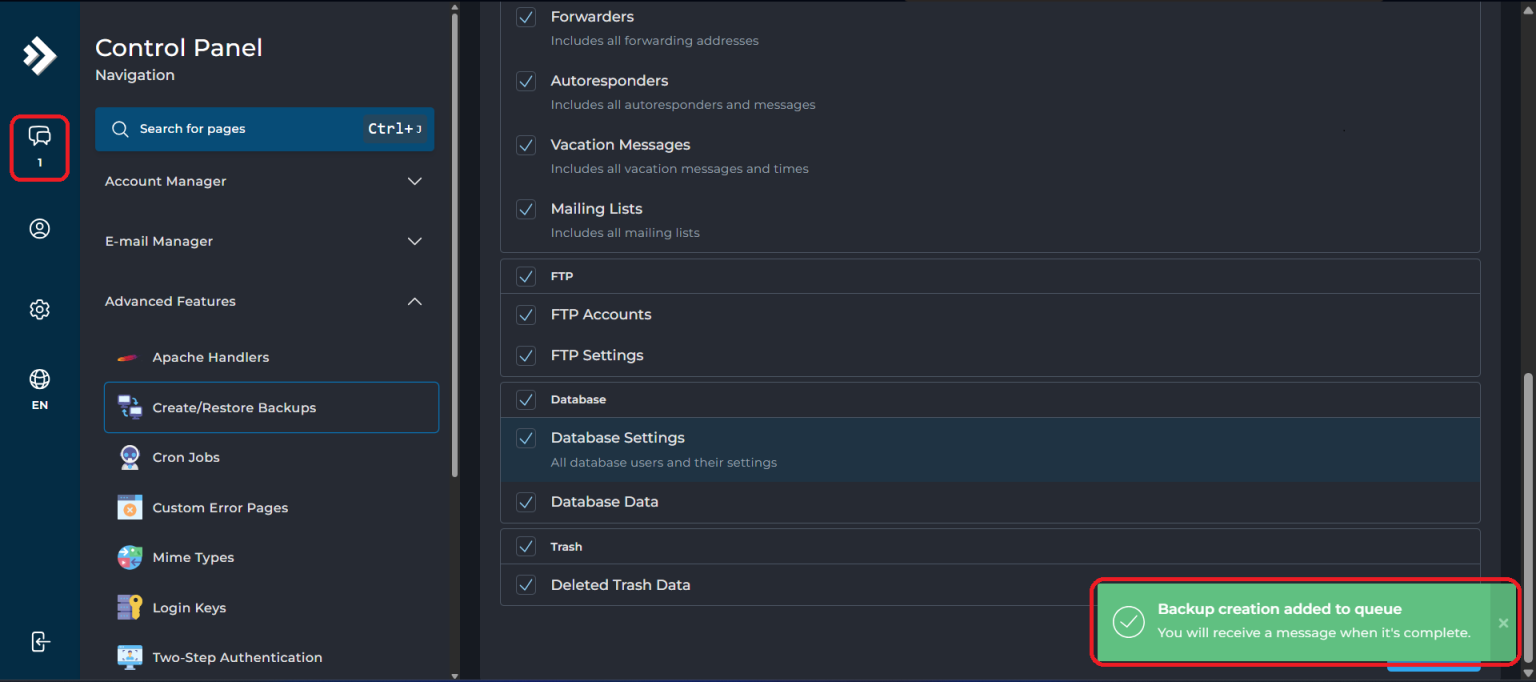
روی دکمه Create Backup کلیک کنید. یک پیام در گوشه صفحه ظاهر میشود: “Backup creation added to queue”. یعنی درخواست شما در صف قرار گرفت. بسته به حجم سایت، این کار از ۱ دقیقه تا ۳۰ دقیقه طول میکشد. زمانی که کار تمام شود، در بخش Messages (آیکون پیام در بالا سمت راست) پیامی با عنوان “Your backup is ready” دریافت خواهید کرد .
روش دوم : دانلود فایل بکاپ روی کامپیوتر (مرحلهای که همه گم میکنند!)
بسیاری از کاربران بکاپ میگیرند اما نمیدانند فایل کجاست ! فایل بکاپ در دایرکت ادمین لینک دانلود مستقیم نمیدهد و باید آن را پیدا کنید.
به صفحه اصلی دایرکت ادمین برگردید.
وارد بخش File Manager (مدیریت فایل) شوید.
در همان صفحه اول (Root)، پوشهای به نام backups وجود دارد. وارد آن شوید.
فایلهایی با پسوند
.tar.gzمیبینید که نامشان شامل تاریخ شمسی یا میلادی است.روی فایل مورد نظر راست کلیک کرده و Download را بزنید.
توصیه امنیتی : بعد از دانلود فایل روی کامپیوتر، بهتر است فایل را از روی هاست پاک کنید تا فضای هاست پر نشود.
روش سوم : تنظیم بکاپگیری خودکار (Scheduled Backup)
اگر آدم فراموشکاری هستید، این بخش نجاتبخش شماست. میتوانید به دایرکت ادمین دستور دهید که خودش هر هفته یک بکاپ بگیرد.
دوباره به بخش Create/Restore Backups بروید.
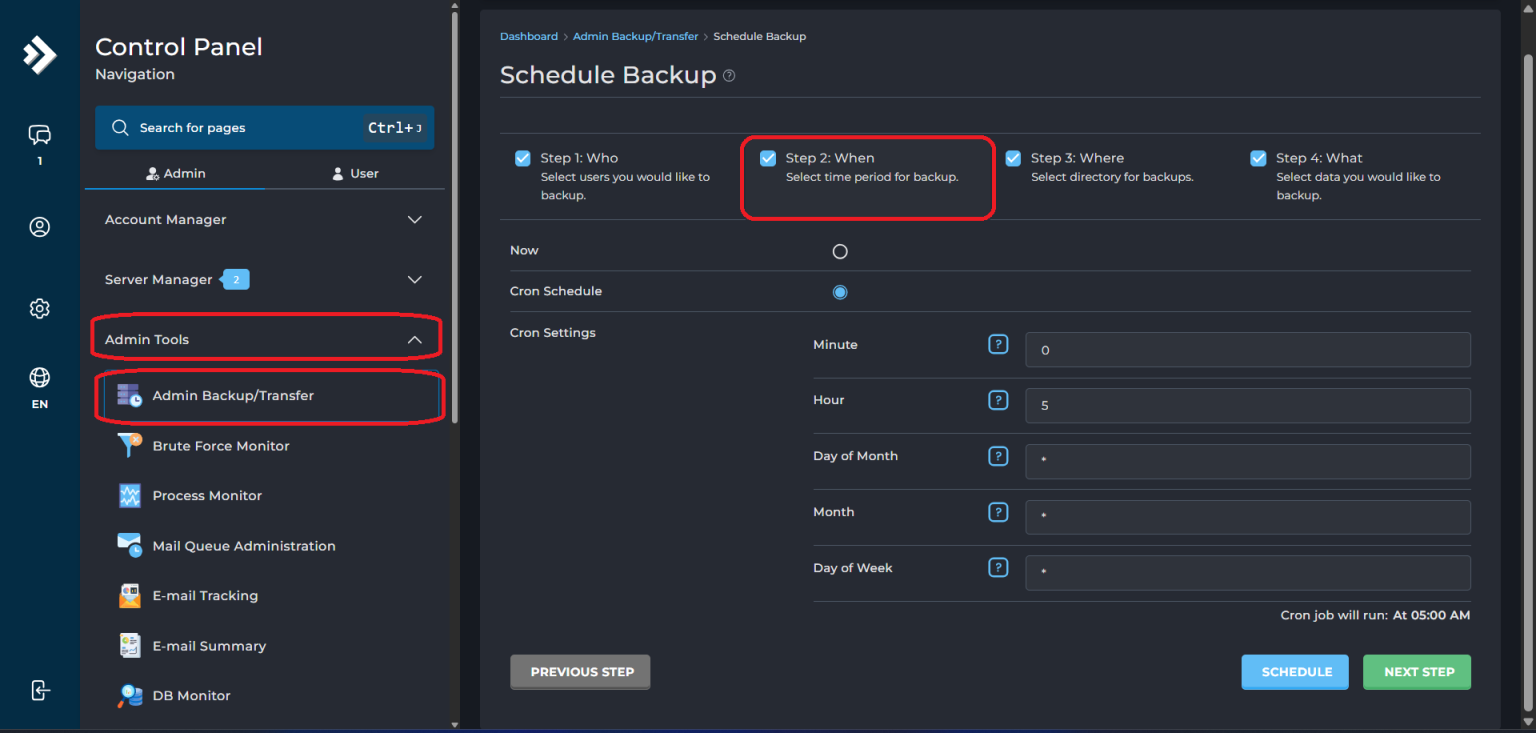
روی دکمه یا تب Cron Schedule (زمانبندی کرون) کلیک کنید.
تنظیمات زمان را انجام دهید:
Minute/Hour: ساعت انجام کار (مثلاً ۳ بامداد).
Day of Week: روز هفته (مثلاً جمعهها).
تیک تمام موارد (وبسایت، دیتابیس و…) را بزنید.
دکمه Create Schedule را بزنید.
حالا دایرکت ادمین مثل یک کارمند وظیفهشناس، هر جمعه ساعت ۳ صبح از سایت شما بکاپ میگیرد و در پوشه backups ذخیره میکند.
نکات طلایی برای حرفهایها
1️⃣ بکاپگیری انتخابی (صرفهجویی در فضا)
اگر فضای هاست شما محدود است و فایلهای سنگینی (مثل ویدیو) در هاست دارید، نیازی نیست هر بار از آنها بکاپ بگیرید. در مرحله انتخاب تیکها، میتوانید تیک Website Data را بردارید و فقط تیک Databases را بزنید.
چرا؟ چون ۹۹٪ مشکلات سایتهای وردپرسی مربوط به دیتابیس است. داشتن بکاپ دیتابیس روزانه، بسیار مهمتر از بکاپ فایلهاست.
2️⃣ خطای “Disk Quota Exceeded”
اگر هنگام بکاپگیری با این خطا مواجه شدید، یعنی فضای هاست شما پر شده است. راه حل: فایلهای بکاپ قدیمی را از پوشه backups حذف کنید یا هاست خود را ارتقا دهید. توجه کنید که برای گرفتن بکاپ، باید حداقل به اندازه حجم فعلی سایتتان، فضای خالی داشته باشید.
نتیجهگیری
بکاپ گیری در دایرکت ادمین فرآیندی ساده اما حیاتی است. در این مقاله یاد گرفتیم که چطور به صورت دستی و خودکار از اطلاعاتمان محافظت کنیم و چطور فایل مخفی شدهی بکاپ را پیدا و دانلود کنیم .
پیشنهاد میکنیم همین الان که این مقاله را خواندید، وارد هاست شوید و یک بکاپ دستی بگیرید و آن را روی کامپیوتر یا هارد اکسترنال خود ذخیره کنید. حادثه هیچوقت خبر نمیکند!\
آیا تا به حال پیش آمده که بکاپ بگیرید اما نتوانید آن را دانلود کنید؟ سوالات خود را در بخش نظرات بپرسید.. 😉