


تغییر نام دامنه برای یک کسب وکارهای اینترنتی مثل “تغییر تابلوی مغازه” در دنیای فیزیکی است ؛ هیجانانگیز اما پرریسک ! شاید برندتان را عوض کردهاید (Rebranding) ، شاید یک دامین کوتاهتر و جذابتر خریدهاید ، یا شاید هم میخواهید پسوند .ir را به .com تبدیل کنید .
بسیاری از کاربران فکر میکنند تغییر دامنه در دایرکت ادمین فرآیند پیچیدهای است که نیاز به انتقال فایلها و ساخت هاست جدید دارد . اما خوشبختانه دایرکت ادمین ابزاری دارد که این کار را در چند ثانیه انجام میدهد .
اما صبر کنید! تغییر نام در هاست فقط ۵۰٪ ماجراست . اگر سایت شما وردپرس است یا نگران رتبههای گوگل خود هستید ، ۵۰٪ باقیمانده (اصلاح دیتابیس و ریدایرکتها) حیاتی است. در این مقاله ، ما نه تنها نحوه تغییر فنی نام دامنه را یاد میدهیم ، بلکه به شما میگوییم چطور این کار را انجام دهید که “آب از آب تکان نخورد”.
هشدار جدی : قبل از هر تغییری، حتماً از کل سایت بکاپ بگیرید. اگر نمیدانید چطور، مقاله
آموزش کامل بازگردانی و ایجاد بکاپ در دایرکت ادمینرا مطالعه کنید.
روشهای تغییر دامنه در دایرکت ادمین
در دایرکت ادمین، بسته به دسترسی شما (ادمین یا کاربر عادی) و نسخه پنل ، دو راه برای تغییر نام وجود دارد . ما سادهترین و استانداردترین روش را بررسی میکنیم .
روش اول: استفاده از قابلیت “تغییر نام دامنه” (پیشنهادی)
این روش بهترین گزینه است چون دایرکت ادمین خودش تمام فایلها، تنظیمات ایمیل و مسیرهای سیستم را به نام جدید تغییر میدهد و نیازی به جابجایی دستی فایلها نیست.
مرحله 1️⃣: ورود به بخش مدیریت دامنهها
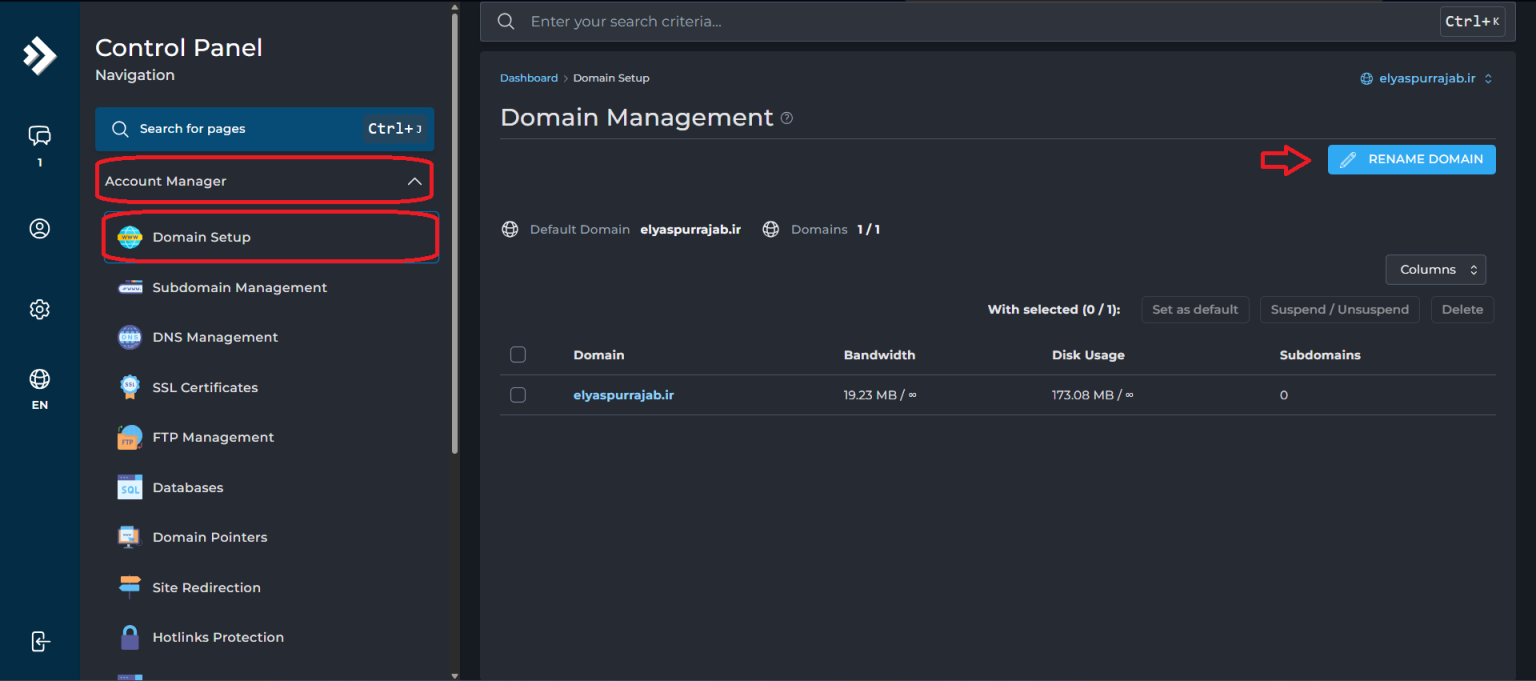
وارد پنل دایرکت ادمین شوید. از بخش Account Manager (مدیریت اکانت)، روی گزینه Domain Setup (تنظیمات دامنه) کلیک کنید.
مرحله 2️⃣: انتخاب گزینه تغییر نام (Rename)
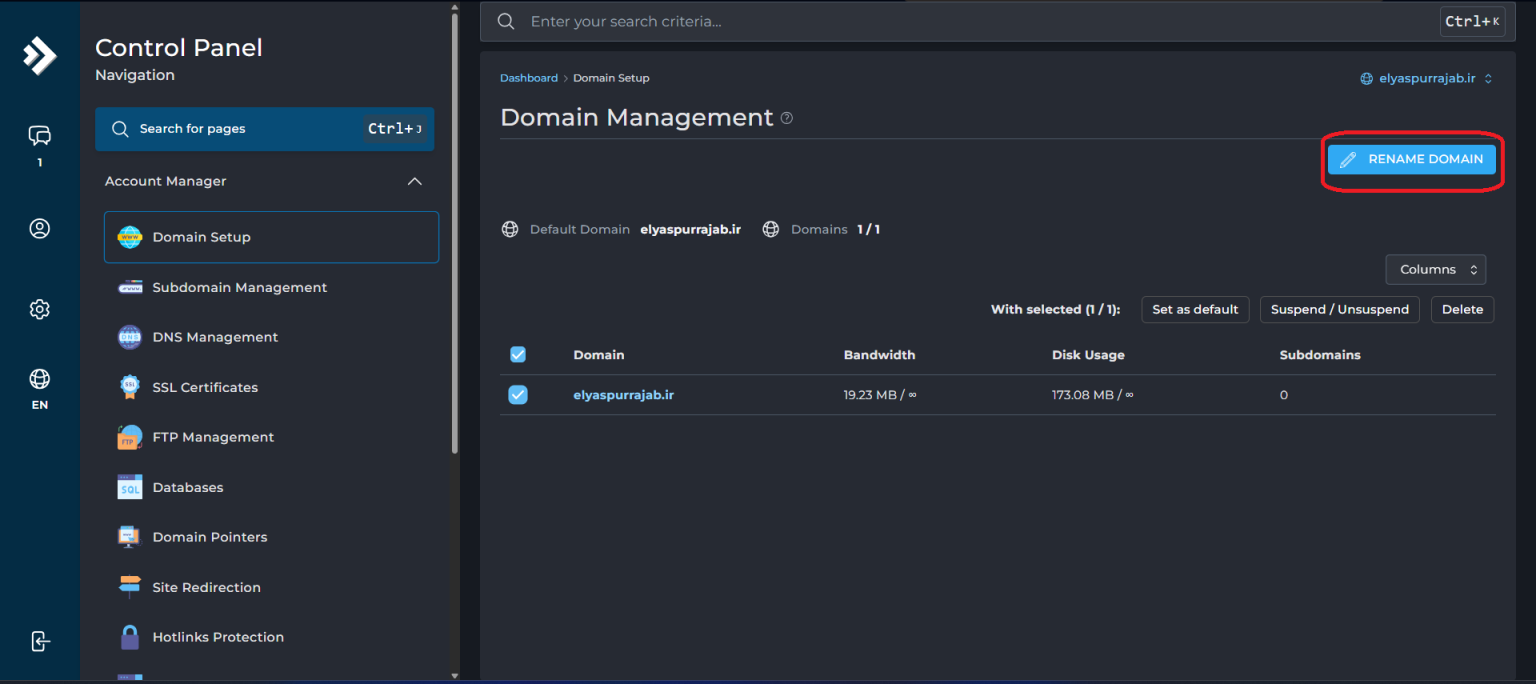
در صفحهای که باز میشود ، لیست دامنههای متصل به هاست را میبینید .
تیکِ کنارِ دامنه فعلی خود را بزنید.
از منوی بالا (یا دکمههای عملیاتی)، گزینه Rename Domain (تغییر نام دامنه) را پیدا کنید. در پوستههای جدید دایرکت ادمین (Evolution)، ممکن است دکمهای با آیکون مداد یا عبارت “Change a Domain Name” ببینید.
مرحله 3️⃣: وارد کردن نام جدید
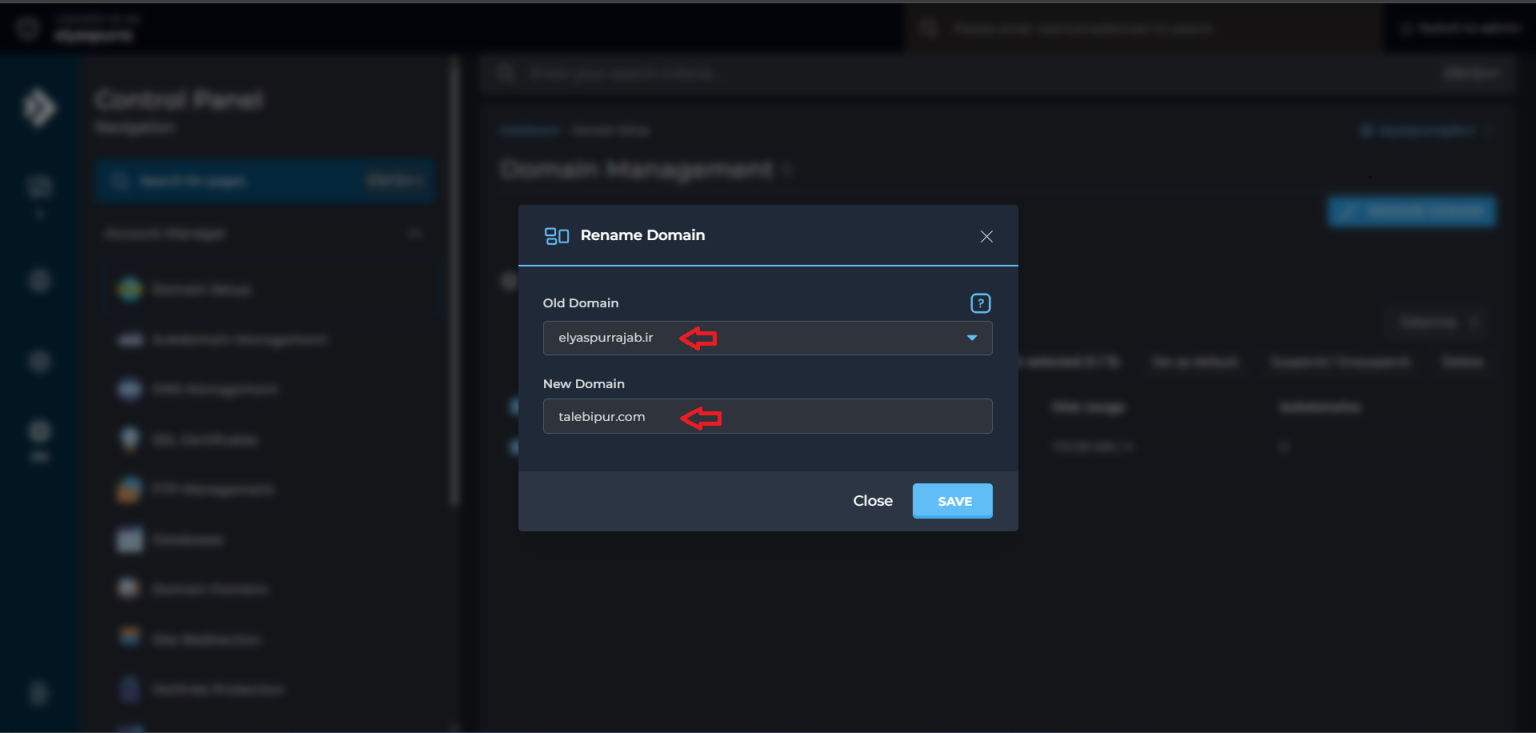
یک پنجره پاپآپ باز میشود.
در کادر Old Domain ، نام فعلی سایت شما نوشته شده است.
در کادر New Domain ، نام دامنه جدید را با دقت و بدون
wwwیاhttpوارد کنید (مثلاً :newsite.com).روی دکمه Rename کلیک کنید .
تبریک میگویم ! نام دامنه در سطح هاست تغییر کرد. اما صبر کنید ، اگر الان سایت را باز کنید، احتمالاً با خطا مواجه میشوید . چرا؟ چون وردپرس هنوز خبر ندارد که اسمش عوض شده است !
اقدامات حیاتی پس از تغییر دامنه (مخصوص وردپرس)
تغییر نام در دایرکت ادمین، فایلهای wp-config.php یا دیتابیس وردپرس را آپدیت نمیکند. اگر این مراحل را نروید، سایت بالا نمیآید یا لینکهای داخلی خراب میشوند .
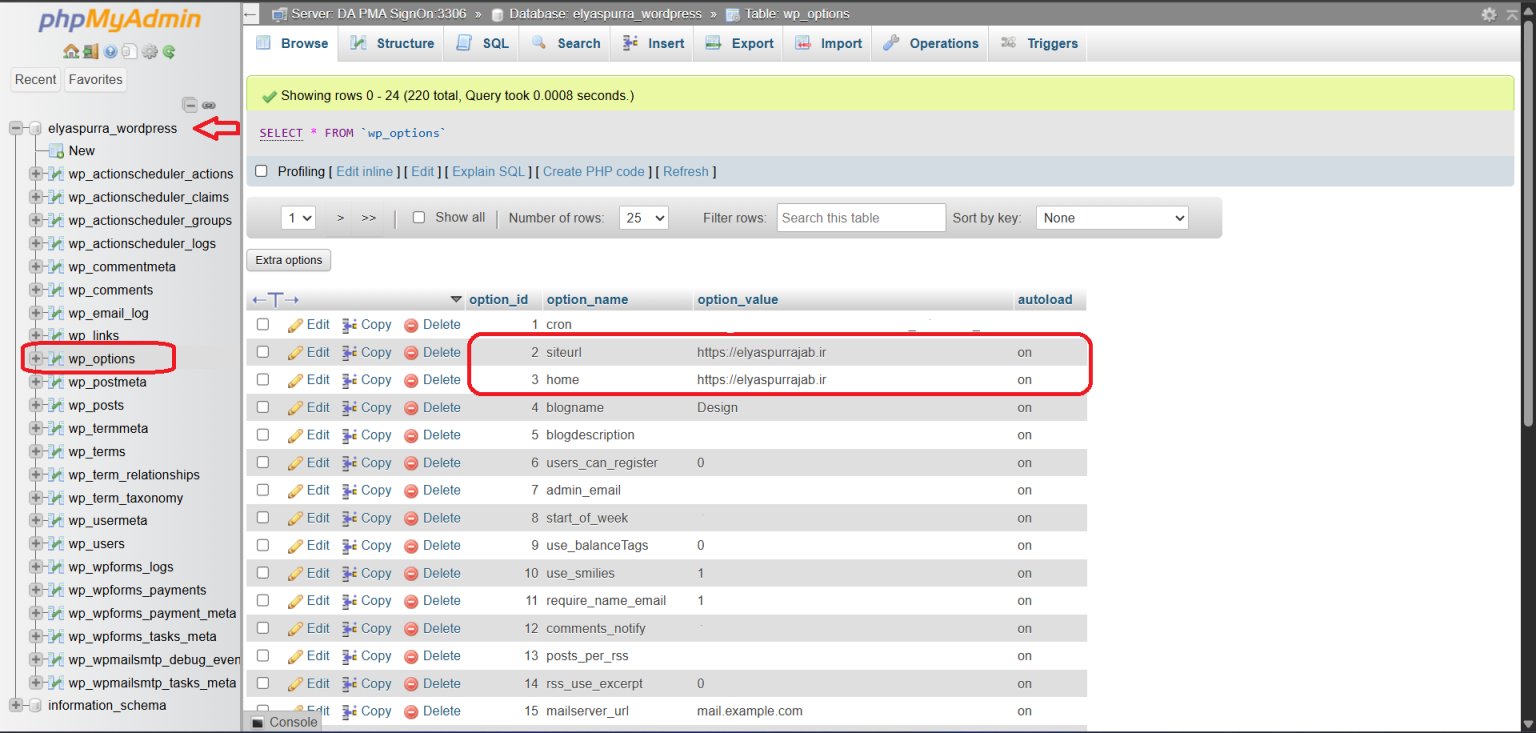
1️⃣ بهروزرسانی آدرس سایت در دیتابیس (phpMyAdmin)
چون دسترسی به پنل مدیریت وردپرس ندارید (چون آدرس عوض شده و لاگین کار نمیکند)، باید از طریق دیتابیس اقدام کنید :
در دایرکت ادمین به بخش phpMyAdmin بروید .
دیتابیس مربوط به سایت را انتخاب کنید .
جدول
wp_optionsرا پیدا کرده و باز کنید .دو ردیف اول یعنی siteurl و home را پیدا کنید .
روی
Editکلیک کنید و آدرس دامنه قدیمی را به دامنه جدید تغییر دهید .
2️⃣ جستجو و جایگزینی تمام لینکها (Search & Replace)
در مطالب و برگههای شما، هنوز هزاران لینک وجود دارد که به دامنه قدیمی اشاره میکنند. برای حل این مشکل :
وارد پیشخوان وردپرس شوید (الان دیگر باز میشود).
افزونه رایگان Better Search Replace را نصب کنید .
در تنظیمات افزونه :
Search for : نام دامنه قدیمی (مثلاً
oldsite.com)Replace with : نام دامنه جدید (مثلاً
newsite.com)
همه جداول را انتخاب کنید و دکمه اجرا را بزنید .
جلوگیری از نابودی سئو (Redirect 301)
این مهمترین بخش برای کسانی است که سایتشان ورودی گوگل دارد . اگر دامنه A.com را به B.com تغییر دهید، گوگل B.com را یک سایت تازه تاسیس میشناسد و تمام اعتبار شما صفر میشود! برای حل این مشکل ، باید دامنه قدیمی را به عنوان Domain Pointer روی دامنه جدید پارک کنید و ریدایرکت ۳۰۱ بزنید .
چطور ریدایرکت کنیم؟
دامنه قدیمی را نگه دارید : دامنه قبلی را حذف نکنید یا اجازه ندهید منقضی شود.
اتصال دامنه قدیمی : در دایرکت ادمین، به بخش Domain Pointers بروید و دامنه قدیمی را روی دامنه جدید اضافه کنید.
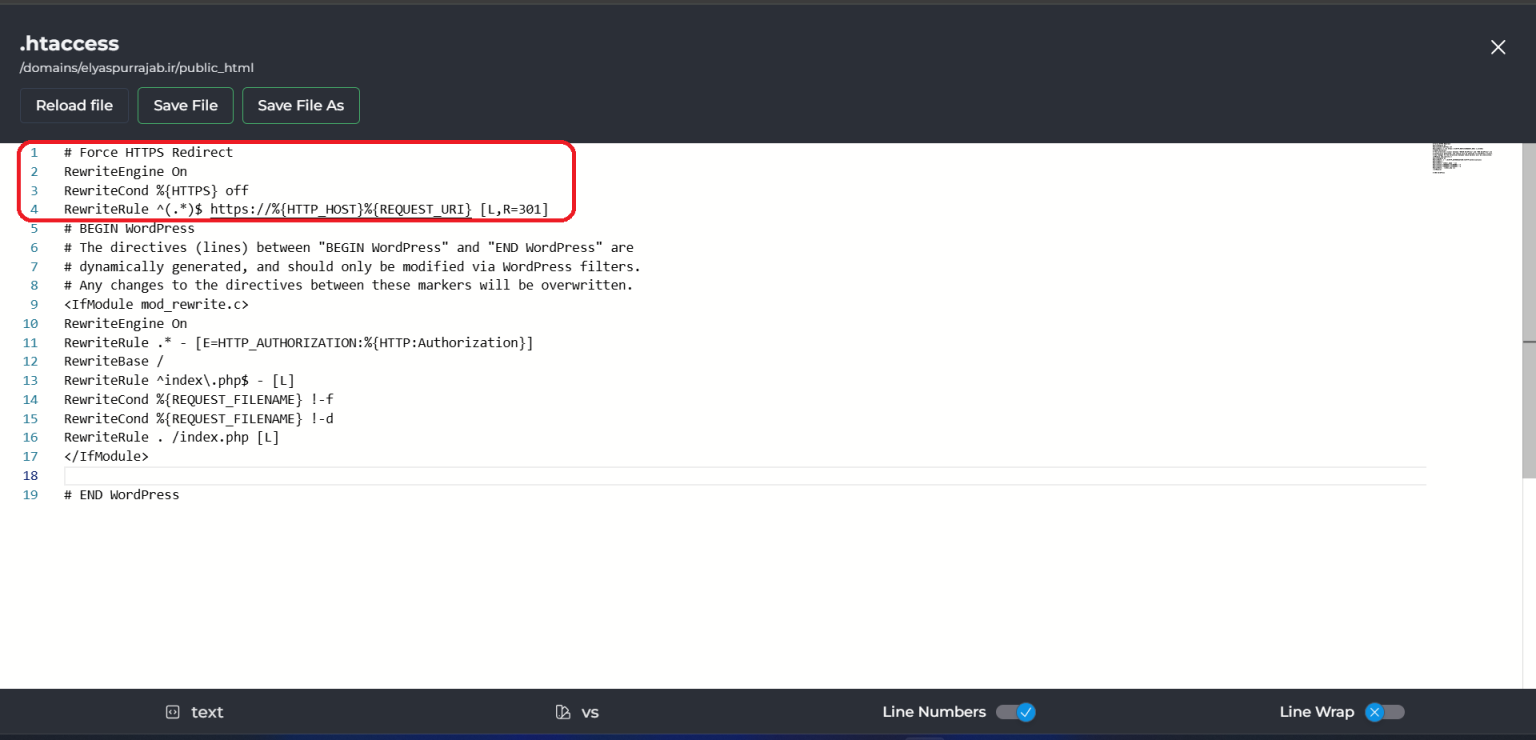
تنظیم کد htaccess : فایل
.htaccessدر پوشهpublic_htmlرا باز کنید و کد زیر را در ابتدای آن قرار دهید تا هر کسی آدرس قدیمی را زد، به آدرس جدید منتقل شود :yourdomain/public_html/.htaccessاین آدرس را در فایل منیجر دنبال کنید و کد را اول فایل قبل ازBEGIN WordPress#قرار دهید .
Apache
RewriteEngine On
RewriteCond %{HTTP_HOST} ^oldsite\.com$ [OR]
RewriteCond %{HTTP_HOST} ^www\.oldsite\.com$
RewriteRule (.*)$ http://newsite.com/$1 [R=301,L]
(به جای oldsite و newsite نام دامنههای خود را بنویسید)
مشکلات رایج بعد از تغییر نام دامنه
1️⃣ مشکل SSL (قفل سبز رنگ نیست)
بعد از تغییر دامنه ، گواهی SSL قبلی نامعتبر میشود . باید در دایرکت ادمین به بخش SSL Certificates بروید و برای دامنه جدید یک گواهی رایگان (Let’s Encrypt) بگیرید.
1️⃣ ایمیلها کار نمیکنند
اگر اکانت ایمیلی مثل info@oldsite.com داشتید، حالا تبدیل به info@newsite.com شده است . باید در نرمافزارهای مدیریت ایمیل (مثل Outlook یا روی موبایل) تنظیمات را با آدرس جدید آپدیت کنید .
3️⃣ سایت به هم ریخته نمایش داده میشود
این معمولاً به خاطر کش (Cache) است.
کش مرورگر خود را پاک کنید (Ctrl + F5).
اگر از افزونههایی مثل WP Rocket استفاده میکنید، کش آن را خالی کنید.
اگر از CDN (مثل کلودفلر) استفاده میکنید، حتماً نام دامنه را در پنل کلودفلر هم تغییر دهید .
اگر قصد دارید ساختار کامل زیرساخت سایت خود را حرفهای کنید، از DNS تا SSL و حتی DevOps، پیشنهاد میکنیم مسیر یادگیری را با مقاله «DevOps چیست و چرا برای سرورهای ابری ضروری است» تکمیل کنید.
نتیجهگیری
تغییر دامنه در دایرکت ادمین کار ترسناکی نیست، به شرطی که اصول آن را رعایت کنید. همانطور که دیدید، خودِ تغییر نام در پنل هاست کمتر از یک دقیقه زمان میبرد ، اما کارهای جانبی مثل اصلاح دیتابیس و ریدایرکت ۳۰۱ هستند که بقای کسبوکار شما را تضمین میکنند .
پیشنهاد میکنیم اگر تجربه کافی ندارید، حتماً قبل از انجام این کار روی سایت اصلی، یک بار مراحل را به صورت تستی انجام دهید یا از پشتیبانی هاست خود کمک بگیرید .
آیا تا به حال بعد از تغییر دامنه با افت شدید رتبه گوگل مواجه شدهاید ؟ تجربه خودتان را در بخش نظرات بنویسید . 😉